
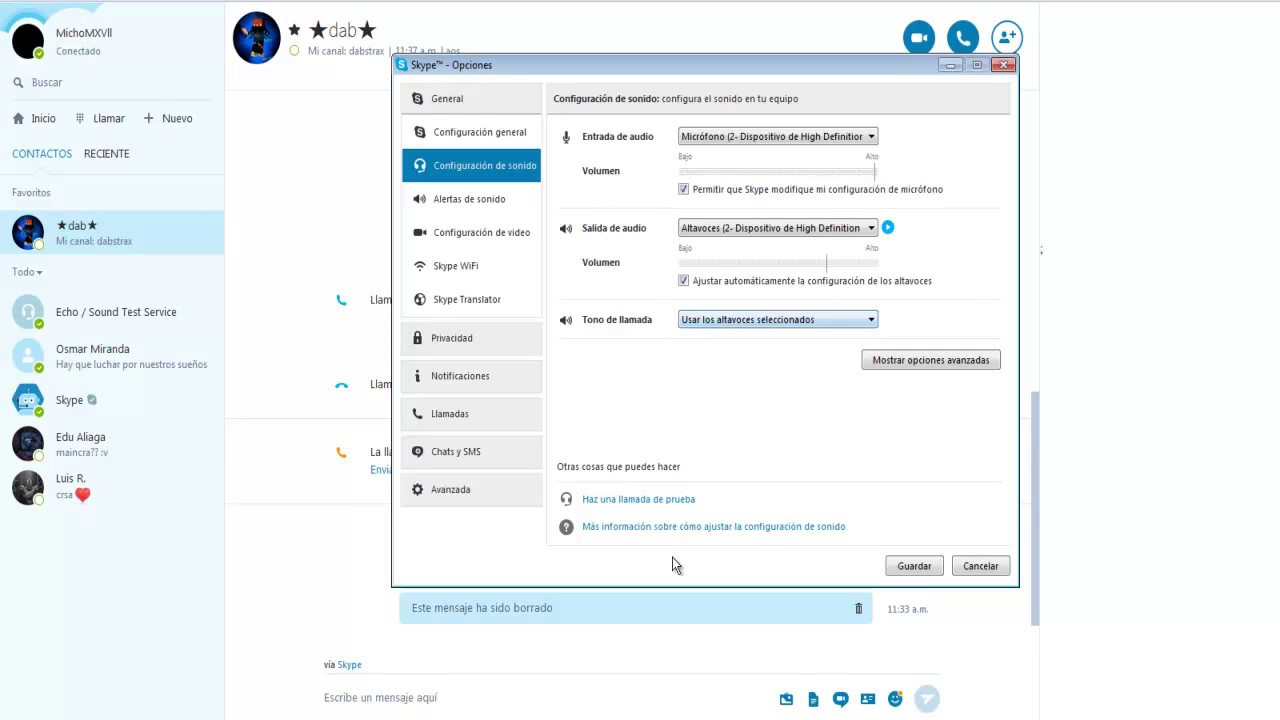
Configurare correttamente il microfono del PC per Skype può essere un compito complicato, ma è essenziale per una comunicazione fluida durante una chiamata. In questo tutorial, ti guideremo passo dopo passo nella configurazione del microfono per garantirti un'esperienza di chiamata Skype di alta qualità. Imparerai come regolare le impostazioni del microfono in Windows 10 e nell'app Skype per parlare con amici e familiari senza problemi.
Ottenere una comunicazione di successo in Skype Windows 10: Guida all'attivazione del microfono
Skype è uno strumento di comunicazione molto popolare che consente agli utenti di parlare e chattare con amici, familiari e colleghi da tutto il mondo. Per comunicare efficacemente su Skype, è importante disporre di un microfono correttamente configurato e abilitato sul computer. In questo articolo, ti mostreremo come configurare il microfono del tuo PC per Skype.
Passaggio 1: Apri Skype sul tuo computer Windows 10. Fai clic sul pulsante del menu nell'angolo in alto a sinistra e seleziona Impostazioni.
Passaggio 2: Nella schermata successiva, fai clic su Audio e Video nel menu a sinistra.
Passaggio 3: Nella sezione Audio, verificare che il dispositivo di input audio sia configurato correttamente. Se si dispone di un microfono esterno collegato al computer, assicurarsi che sia selezionato nell'elenco dei dispositivi. Se non si dispone di un microfono esterno, assicurarsi che il microfono integrato sia abilitato.
Passaggio 4: Nella sezione del volume del microfono, assicurarsi che il livello del volume sia impostato su un livello appropriato. Provare a parlare nel microfono e verificare il livello del volume per assicurarsi che la registrazione avvenga correttamente.
Passaggio 5: Nella sezione Cancellazione dell'eco, assicurarsi che la cancellazione dell'eco sia abilitata. Ciò impedisce la ripetizione dei suoni durante una conversazione e migliora la qualità audio.
Passaggio 6: Nella sezione Altoparlanti, verificare che il dispositivo di uscita audio sia configurato correttamente. Se al computer sono collegati altoparlanti esterni, assicurarsi che siano selezionati nell'elenco dei dispositivi. Se non si dispone di altoparlanti esterni, assicurarsi che l'altoparlante integrato sia abilitato.
Con questi semplici passaggi puoi configurare correttamente il microfono del tuo PC per Skype e godere di comunicazioni efficaci e di alta qualità con amici, familiari e colleghi in tutto il mondo.
Migliora la qualità delle tue registrazioni: guida alla configurazione del microfono sul tuo PC
Se desideri migliorare la qualità delle tue registrazioni, che si tratti di videochiamate, podcast o qualsiasi altro tipo di registrazione, le impostazioni del microfono sono essenziali. In questo articolo, spiegheremo come configurare il microfono del tuo PC per Skype per ottenere una migliore qualità audio durante le chiamate.
Passaggio 1: La prima cosa da fare è assicurarsi che il microfono sia correttamente collegato al PC. Se si dispone di un microfono esterno, assicurarsi che sia collegato all'ingresso corretto del PC. Se il microfono è interno, è sufficiente assicurarsi che sia abilitato nelle impostazioni del PC.
Passaggio 2: Accedi alle impostazioni audio del tuo PC. Per farlo, fai clic sull'icona dell'altoparlante nella barra delle applicazioni del desktop e seleziona "Impostazioni audio". Puoi accedere alle impostazioni audio anche tramite il Pannello di controllo del tuo PC.
Passaggio 3: nelle impostazioni audio, seleziona il microfono che desideri configurare. Se al PC sono collegati più microfoni, assicurati di selezionare quello corretto.
Passaggio 4: Dopo aver selezionato il microfono, fai clic su "Proprietà" e poi sulla scheda "Livelli". Qui puoi regolare il livello del volume del microfono. Assicurati che il volume non sia né troppo alto né troppo basso. Dovrebbe essere a un livello che ti permetta di parlare comodamente senza distorsioni.
Passaggio 5: Successivamente, vai alla scheda "Miglioramenti" e abilita l'opzione "Soppressione del rumore". Questa opzione rimuoverà qualsiasi rumore di fondo che potrebbe influire sulla qualità della registrazione.
Passaggio 6: Infine, effettua una registrazione di prova per assicurarti che il microfono sia configurato correttamente. Apri Skype ed effettua una chiamata di prova per verificare che l'audio sia chiaro e udibile. Se non sei soddisfatto della qualità audio, torna alle impostazioni audio e regola i livelli del volume e la cancellazione del rumore finché non sei soddisfatto.
Seguendo questi semplici passaggi, puoi migliorare significativamente la qualità delle tue registrazioni e ottenere un suono chiaro e nitido durante le tue chiamate Skype. Sentiti libero di sperimentare diverse impostazioni fino a trovare quella più adatta alle tue esigenze.
Guida passo passo per abilitare il microfono nelle Impostazioni di sistema
Come configurare il microfono del PC per Skype è una domanda molto frequente tra gli utenti che desiderano effettuare videochiamate o videoconferenze online. Una delle prime cose da fare è assicurarsi che il microfono del computer sia configurato e abilitato correttamente. In questo articolo, presentiamo una guida passo passo per attivare il microfono nelle impostazioni di sistema.
Passaggio 1: accedere alle impostazioni audio di Windows
La prima cosa da fare è aprire le Impostazioni audio di Windows. Per farlo, clicca sul pulsante Start e digita "audio" nella barra di ricerca. Seleziona "Impostazioni audio" e si aprirà la finestra "Audio di Windows".
Passaggio 2: selezionare il dispositivo di input audio
Una volta aperta la finestra Audio di Windows, seleziona la scheda "Registra". Qui troverai tutti i dispositivi di input audio disponibili sul tuo computer. Trova il microfono che desideri attivare e seleziona "Abilita" se non è già abilitato.
Passaggio 3: configurare la qualità del suono del microfono
Dopo aver selezionato il microfono, clicca sul pulsante "Proprietà" per aprire la finestra delle proprietà del dispositivo. Qui puoi configurare la qualità del suono del microfono e regolarne il volume. È consigliabile eseguire un test audio per verificare il corretto funzionamento del microfono.
Passaggio 4: configura il microfono su Skype
Dopo aver configurato il microfono nelle impostazioni di sistema, dovrai configurarlo anche in Skype. Apri Skype e clicca sul pulsante delle impostazioni nell'angolo in alto a destra. Seleziona "Impostazioni audio" e scegli il microfono che desideri utilizzare. Esegui un test audio per assicurarti che tutto funzioni correttamente.
Soluzioni per risolvere i problemi del microfono sul tuo PC
Il microfono è uno strumento fondamentale per effettuare chiamate su Skype e altre applicazioni di comunicazione online. Tuttavia, a volte potresti riscontrare problemi con le impostazioni del microfono del tuo PC. Ecco alcune soluzioni per risolvere questi problemi:
1. Controllare la connessione del microfono
La prima cosa da fare è verificare che il microfono sia correttamente collegato al PC. Assicurati che sia collegato alla porta di ingresso corretta e che sia saldamente collegato. Se il microfono è wireless, assicurati che sia acceso e associato al PC.
2. Controlla le impostazioni del microfono sul tuo PC
Se il microfono è collegato correttamente ma hai ancora problemi a farlo funzionare, potrebbe essere necessario regolare le impostazioni del microfono del PC. Accedi alle impostazioni audio del PC e verifica che il microfono sia selezionato come dispositivo di input predefinito. Puoi anche regolare il volume e la sensibilità del microfono per assicurarti che funzioni correttamente.
3. Aggiorna i driver del microfono
Se il microfono continua a non funzionare dopo aver verificato la connessione e le impostazioni, potrebbe essere necessario aggiornare i driver del microfono. Visita il sito web del produttore del microfono e scarica i driver più recenti per il tuo modello. Installa i driver e riavvia il PC per assicurarti che siano stati applicati correttamente.
4. Prova il microfono in un'altra applicazione
Se riscontri ancora problemi con il microfono dopo aver verificato la connessione, le impostazioni e i driver, potrebbe esserci un problema con l'applicazione che stai utilizzando. Prova il microfono in un'altra applicazione, come Registratore vocale di Windows, per assicurarti che funzioni correttamente. Se il microfono funziona in un'altra applicazione, potrebbe esserci un problema con le impostazioni dell'applicazione che stai utilizzando.
Con queste soluzioni, dovresti riuscire a risolvere la maggior parte dei problemi relativi al microfono del tuo PC. Se i problemi persistono, consulta il produttore del microfono o l'assistenza tecnica del tuo PC per ulteriore assistenza.

Indice
- 1 Ottenere una comunicazione di successo in Skype Windows 10: Guida all'attivazione del microfono
- 2 Migliora la qualità delle tue registrazioni: guida alla configurazione del microfono sul tuo PC
- 3 Guida passo passo per abilitare il microfono nelle Impostazioni di sistema
- 4 Passaggio 1: accedere alle impostazioni audio di Windows
- 5 Passaggio 2: selezionare il dispositivo di input audio
- 6 Passaggio 3: configurare la qualità del suono del microfono
- 7 Passaggio 4: configura il microfono su Skype