
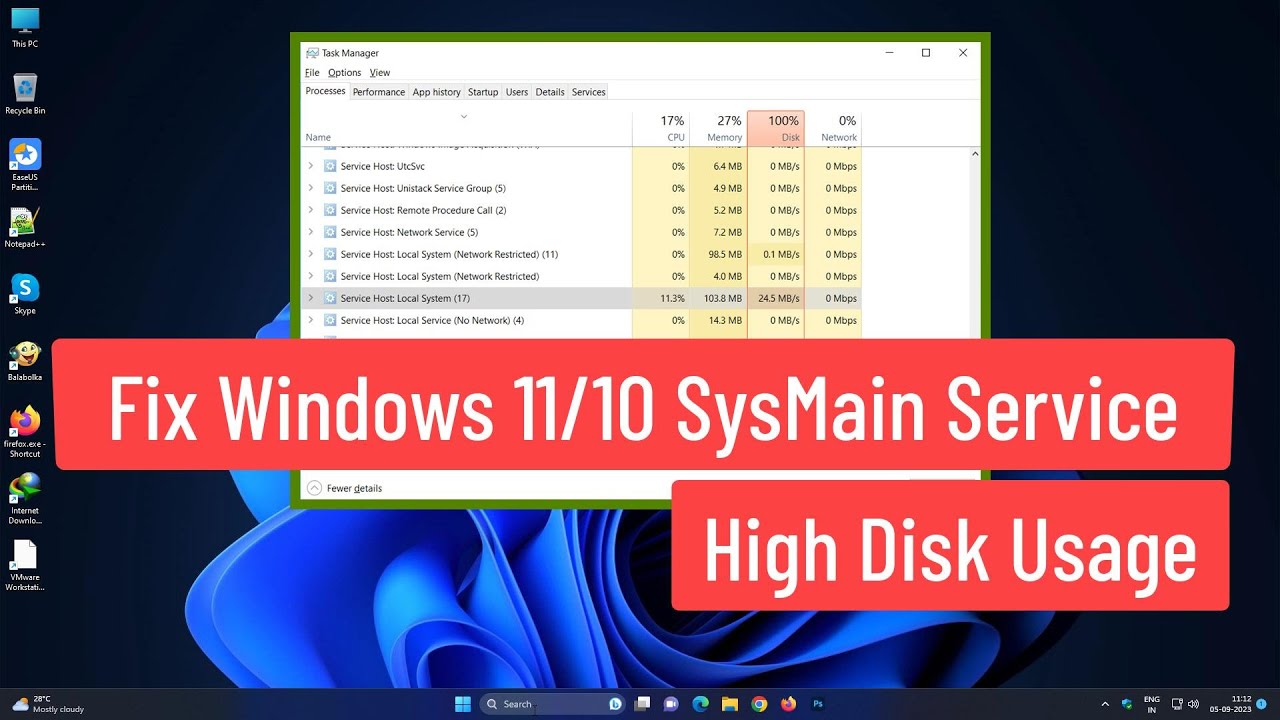
Halo, selamat datang. Dalam tutorial ini, saya akan menjelaskan cara memperbaiki penggunaan disk yang tinggi akibat layanan sysmagine di Windows 11 dan 10. Alih-alih video, saya akan menyajikan artikel berisi semua langkah yang perlu Anda ikuti untuk mengatasi masalah ini.
Metode 1: Menggunakan Command Prompt (CMD)
1. Buka bilah pencarian Windows dan ketik CMD.
2. Klik kanan hasilnya dan pilih Jalankan sebagai administrator.
3. Salin perintah yang ditemukan dalam deskripsi artikel dan tempel ke jendela Command Prompt.
4. Tekan Enter untuk mengeksekusi perintah dan tunggu hingga selesai.
Metode 2: Memodifikasi Registri Windows
1. Buka bilah pencarian Windows dan ketik regedit.
2. Klik kanan hasilnya dan pilih Jalankan sebagai administrator.
3. Di Editor Registri, klik panah untuk memperluas HKEY_LOCAL_MACHINE.
4. Klik tanda panah untuk memperluas SISTEM.
5. Klik tanda panah untuk memperluas CurrentControlSet.
6. Klik tanda panah untuk memperluas Layanan.
7. Temukan entri sysmogin dan klik dua kali.
8. Di kolom Nilai, ubah angka menjadi 4.
9. Klik OK untuk menyimpan perubahan.
Semoga tutorial ini bermanfaat. Jika Anda menyukainya, silakan bagikan dan jangan lupa berlangganan kanal saya. Terima kasih banyak, dan sampai jumpa di artikel berikutnya!
Video penjelasan
