
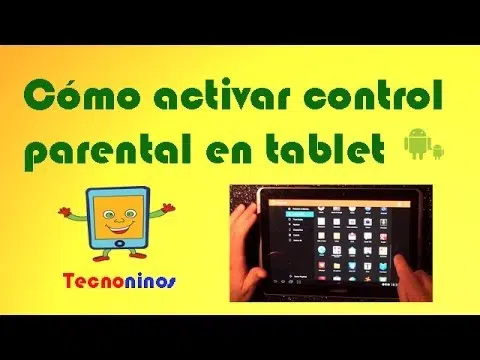
Saat ini, teknologi hadir di hampir setiap aspek kehidupan kita. Anak-anak pun tak terkecuali, karena semakin umum mereka memiliki akses ke tablet dan perangkat seluler sejak usia dini. Namun, sebagai orang tua atau wali, penting untuk memastikan anak-anak tetap aman dan terlindungi saat menggunakan perangkat ini. Dalam tutorial ini, kami akan menunjukkan cara cepat dan mudah menyiapkan tablet Android untuk anak-anak, memastikan pengalaman yang aman dan sesuai usia.
Pengaturan Android agar ramah anak.
Jika Anda memiliki tablet Android dan ingin anak-anak Anda menggunakannya, penting untuk mengaturnya dengan benar agar aman dan ramah anak. Berikut beberapa langkah yang dapat Anda lakukan untuk mencapainya.
1. Buat profil anak: Pada versi Android terbaru, terdapat opsi untuk membuat profil pengguna anak. Mengaktifkan opsi ini akan membatasi akses ke konten dan aplikasi tertentu serta mengaktifkan kontrol orang tua. Untuk membuat profil, buka "Pengaturan" lalu ke "Pengguna". Di sana Anda akan menemukan opsi untuk "Tambahkan pengguna atau profil yang dibatasi". Pilih "Profil yang dibatasi" dan ikuti petunjuk di layar.
2. Unduh aplikasi ramah anak: Google Play Store memiliki banyak aplikasi yang dirancang untuk anak-anak. Telusuri dan unduh aplikasi yang tampaknya paling cocok dan menyenangkan untuk anak-anak Anda. Beberapa yang paling populer adalah "ABC Kids," "Endless Alphabet," "Sago Mini World," dan "Duolingo Kids."
3. Aktifkan kontrol orang tua: Jika Anda menginginkan kontrol yang lebih besar atas akses internet, aplikasi, dan konten di tablet, penting untuk mengaktifkan kontrol orang tua. Untuk melakukan ini, buka "Pengaturan," lalu "Pengguna," dan pilih profil anak yang Anda buat di langkah 1. Di sana Anda akan menemukan opsi "Kontrol orang tua"; aktifkan dan konfigurasikan pembatasan yang Anda inginkan.
4. Tetapkan batas waktu: Jika Anda ingin mengontrol waktu yang dihabiskan anak-anak Anda di tablet, Anda dapat mengaktifkan opsi batas waktu. Untuk melakukan ini, buka "Pengaturan," lalu ke "Pengguna," dan pilih profil anak yang Anda buat di langkah 1. Di sana Anda akan menemukan opsi "Waktu layar"; aktifkan dan tetapkan batas waktu harian yang diinginkan untuk anak-anak Anda.
5. Konfigurasi layar beranda: Agar anak-anak mudah mengakses aplikasi favorit mereka, penting untuk mengkonfigurasi layar beranda tablet. Untuk melakukan ini, tekan dan tahan tombol "Beranda" dan pilih opsi "Edit". Di sana Anda dapat menambahkan aplikasi yang Anda inginkan dan mengaturnya sesuai keinginan.
Dengan mengikuti langkah-langkah sederhana ini, Anda dapat mengatur tablet Android Anda dengan cara yang ramah pengguna dan aman agar anak-anak Anda dapat menggunakannya dengan aman dan mudah. Ingat, keselamatan anak-anak Anda adalah yang terpenting, dan pengaturan tablet yang tepat dapat membantu Anda mencapainya.
Panduan untuk mengatur kontrol orang tua di tablet Android Anda dan melindungi anak-anak Anda secara online
Jika Anda memiliki anak, Anda tahu betapa pentingnya melindungi mereka dari bahaya daring. Dengan meningkatnya penggunaan perangkat seluler, sangat penting bagi kita untuk memasang kontrol orang tua di tablet Android kita guna memastikan anak-anak kita aman saat daring. Dalam artikel ini, kami akan memandu Anda langkah demi langkah melalui prosesnya agar Anda dapat melindungi anak-anak Anda secara daring.
Langkah 1: Buka aplikasi Pengaturan di tablet Android Anda. Temukan opsi "Pengguna" dan pilih "Tambahkan pengguna" atau "Tambahkan profil terbatas".
Langkah 2: Jika Anda memilih "Tambahkan pengguna," buat akun pengguna terpisah untuk anak Anda. Jika Anda memilih "Tambahkan profil terbatas," pilih opsi "Profil terbatas" dan konfigurasikan izin yang diinginkan untuk anak Anda.
Langkah 3: Di bagian Pengguna, pilih profil pengguna anak Anda dan klik "Pengaturan Pengguna". Kemudian, pilih opsi "Kontrol Orang Tua".
Langkah 4: Di bagian "Kontrol Orang Tua", pilih opsi yang ingin Anda batasi. Misalnya, Anda dapat membatasi akses ke aplikasi, memblokir konten dewasa, dan membatasi waktu penggunaan tablet.
Langkah 5: Tetapkan kode sandi untuk kontrol orang tua agar anak-anak Anda tidak dapat mematikannya tanpa izin Anda.
Langkah 6: Pastikan pengaturan kontrol orang tua selalu diaktifkan dan kode aksesnya aman.
Setelah berhasil mengatur kontrol orang tua di tablet Android, Anda dapat yakin bahwa anak-anak Anda terlindungi saat online. Ingatlah bahwa, meskipun langkah-langkah ini penting, penting juga bagi Anda untuk berbicara dengan anak-anak Anda tentang bahaya online dan mengedukasi mereka tentang cara bernavigasi online dengan aman.
Pilihan aplikasi kontrol orang tua terbaik untuk Android
Saat mengizinkan anak-anak kita menggunakan perangkat Android, penting untuk memastikan keamanan online mereka. Untungnya, ada aplikasi kontrol orang tua yang dapat membantu kita melindungi anak-anak kita dari konten yang tidak pantas dan menetapkan batas waktu penggunaan perangkat.
1. Qustos
Qustodio adalah aplikasi kontrol orang tua populer yang menawarkan beragam fitur. Aplikasi ini dapat memblokir konten yang tidak pantas, mengatur batas waktu penggunaan layar, dan memantau penggunaan aplikasi. Anda juga dapat mengatur peringatan untuk memberi tahu Anda ketika anak Anda mencoba mengakses konten yang diblokir.
2. Keluarga Norton
Norton Family adalah aplikasi kontrol orang tua populer lainnya yang menawarkan fitur kontrol konten dan waktu layar. Anda dapat memblokir konten yang tidak pantas, mengatur batas waktu layar, dan memantau penggunaan aplikasi. Anda juga dapat menerima peringatan ketika anak Anda mencoba mengakses konten yang diblokir.
3. Tautan Keluarga Google
Google Family Link adalah aplikasi kontrol orang tua yang dikembangkan oleh Google. Aplikasi ini memungkinkan Anda memantau penggunaan aplikasi dan mengatur batas waktu penggunaan perangkat. Anda juga dapat memblokir konten yang tidak pantas dan mengatur aturan untuk pembelian dalam aplikasi. Anda juga dapat melihat lokasi anak Anda secara langsung.
4. Tempat Anak-Anak
Kids Place adalah aplikasi kontrol orang tua yang memungkinkan Anda menciptakan lingkungan yang aman bagi anak-anak Anda. Anda dapat memblokir akses ke aplikasi dan fitur lain yang tidak diinginkan di perangkat. Anda juga dapat mengatur batas waktu penggunaan layar dan memantau penggunaan aplikasi.
Ini hanyalah beberapa pilihan aplikasi kontrol orang tua terbaik untuk Android. Saat memilih aplikasi kontrol orang tua, pastikan aplikasi tersebut memenuhi kebutuhan spesifik Anda dan anak Anda.
Panduan untuk menggunakan Family Link pada perangkat Android.
Family Link adalah alat kontrol orang tua dari Google yang memungkinkan orang tua memantau dan mengontrol penggunaan perangkat Android oleh anak-anak mereka. Panduan ini akan mengajarkan Anda cara mengatur Family Link di perangkat Android agar Anda dapat menjaga anak-anak Anda tetap aman saat menggunakan tablet.
Langkah 1: Unduh dan instal aplikasi Family Link di perangkat Android Anda.
Langkah 2: Buka aplikasi dan buat akun Family Link untuk Anda dan anak Anda. Pastikan anak Anda berusia di bawah 13 tahun, karena fitur ini hanya berlaku untuk anak-anak di bawah usia tersebut.
Langkah 3: Pada perangkat anak Anda, unduh dan instal aplikasi Family Link for Kids dan ikuti petunjuk untuk mengaturnya.
Langkah 4: Hubungkan perangkat anak Anda ke akun Family Link Anda. Untuk melakukan ini, buka aplikasi Family Link di perangkat Anda dan ikuti petunjuk untuk menambahkan perangkat anak Anda.
Langkah 5: Konfigurasikan opsi kontrol orang tua di aplikasi Family Link. Anda dapat mengatur batasan waktu penggunaan perangkat, membatasi unduhan aplikasi, dan memblokir konten yang tidak pantas.
Langkah 6: Pantau penggunaan perangkat anak Anda melalui aplikasi Family Link. Anda dapat melihat penggunaan perangkat, aplikasi yang digunakan, dan lokasi perangkat.
Dengan panduan ini, Anda dapat mengatur Family Link di perangkat Android untuk menjaga anak-anak Anda tetap aman saat menggunakan tablet. Ingat, penting untuk menetapkan batasan dan memantau penggunaan perangkat anak Anda untuk memastikan mereka aman saat online.