
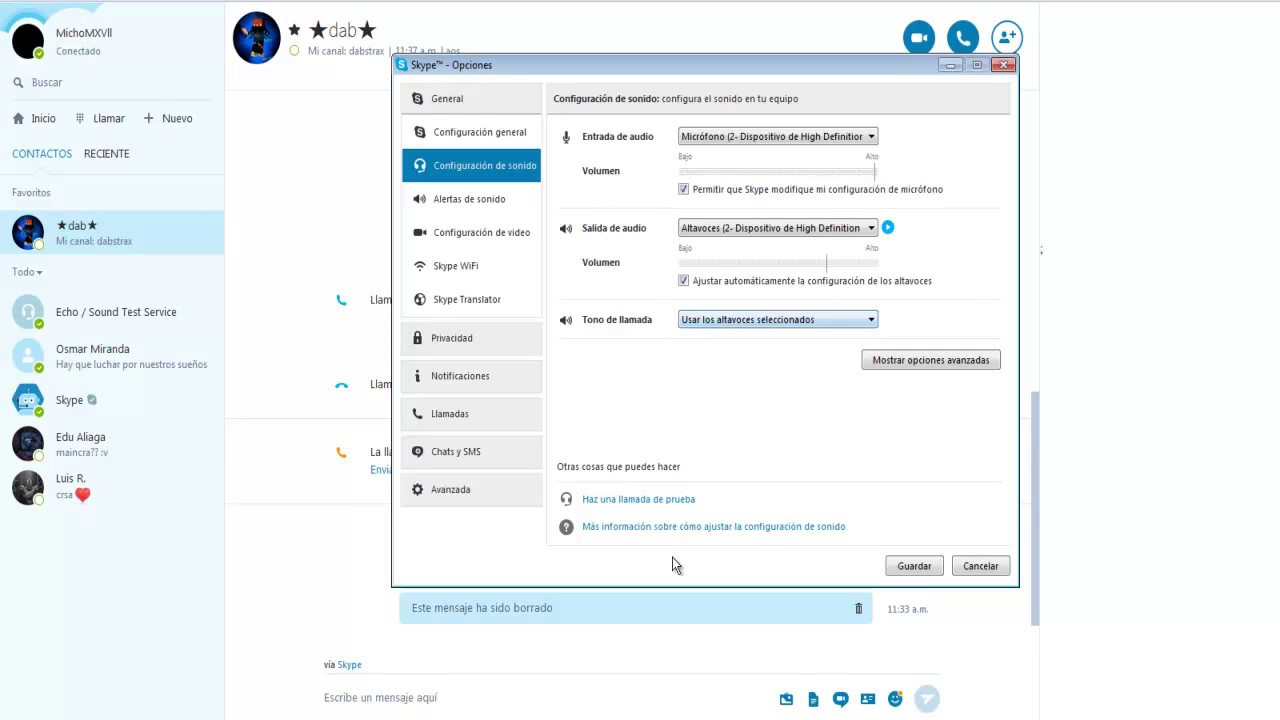
A számítógép mikrofonjának megfelelő beállítása a Skype-hoz bonyolult feladat lehet, de elengedhetetlen a zökkenőmentes kommunikációhoz hívás közben. Ebben az oktatóanyagban lépésről lépésre végigvezetünk a mikrofon beállításán, hogy kiváló minőségű Skype-hívásélményt élvezhess. Megtanulod, hogyan módosíthatod a mikrofonbeállításokat Windows 10-ben és a Skype alkalmazásban, hogy problémamentesen beszélhess barátaiddal és családoddal.
Sikeres kommunikáció elérése Skype-ban Windows 10 rendszeren: Útmutató a mikrofon aktiválásához
A Skype egy nagyon népszerű kommunikációs eszköz, amely lehetővé teszi a felhasználók számára, hogy a világ minden tájáról érkező barátokkal, családtagokkal és kollégákkal beszélgessenek és csevegjenek. A Skype-on való hatékony kommunikációhoz fontos, hogy megfelelően konfigurált és engedélyezett mikrofon legyen a számítógépén. Ebben a cikkben bemutatjuk, hogyan konfigurálhatja számítógépe mikrofonját a Skype-hoz.
1. lépés: Nyissa meg a Skype-ot a Windows 10 rendszerű számítógépén. Kattintson a bal felső sarokban található menü gombra, és válassza a Beállítások lehetőséget.
2. lépés: A következő képernyőn kattintson a bal oldali menüben az Hang és videó elemre.
3. lépés: Az Hang részben ellenőrizze, hogy a hangbemeneti eszköz megfelelően van-e konfigurálva. Ha külső mikrofon csatlakozik a számítógéphez, győződjön meg arról, hogy az ki van választva az eszközlistában. Ha nincs külső mikrofonja, ellenőrizze, hogy a beépített mikrofon engedélyezve van-e.
4. lépés: A mikrofon hangerejének beállításánál győződjön meg arról, hogy a hangerő megfelelő szintre van állítva. Próbáljon meg a mikrofonba beszélni, és figyelje meg a hangerőt, hogy megbizonyosodjon a helyes felvételről.
5. lépés: A Visszhangkioltás részben győződjön meg arról, hogy a Visszhangkioltás engedélyezve van. Ez megakadályozza a hang ismétlődését beszélgetés közben, és javítja a hangminőséget.
6. lépés: A Hangszórók részben ellenőrizze, hogy a hangkimeneti eszköz megfelelően van-e konfigurálva. Ha külső hangszórók vannak csatlakoztatva a számítógéphez, győződjön meg arról, hogy ki vannak választva az eszközök listájában. Ha nincsenek külső hangszórók, ellenőrizze, hogy a beépített hangszóró engedélyezve van-e.
Ezekkel az egyszerű lépésekkel sikeresen beállíthatja számítógépe mikrofonját a Skype-hoz, és hatékony, kiváló minőségű kommunikációt élvezhet barátaival, családjával és kollégáival szerte a világon.
Javítsa felvételei minőségét: Útmutató a mikrofon beállításához a számítógépén
Ha javítani szeretnéd a felvételeid minőségét, legyen szó videohívásokról, podcastokról vagy bármilyen más típusú felvételről, a mikrofonbeállítások elengedhetetlenek. Ebben a cikkben elmagyarázzuk, hogyan konfigurálhatod a mikrofont a számítógépeden a Skype-hoz, hogy jobb hangminőséget érj el a hívások során.
1. lépés: Először is ellenőrizd, hogy a mikrofon megfelelően csatlakozik-e a számítógéphez. Ha külső mikrofonnal rendelkezel, ellenőrizd, hogy a számítógép megfelelő bemenetéhez van-e csatlakoztatva. Ha beépített mikrofonnal rendelkezel, csak azt kell ellenőrizned, hogy engedélyezve van-e a számítógép beállításaiban.
2. lépés: Nyissa meg a számítógép hangbeállításait. Ehhez kattintson a hangszóró ikonra az asztal tálcáján, és válassza a „Hangbeállítások” lehetőséget. A hangbeállításokat a számítógép Vezérlőpultján keresztül is elérheti.
3. lépés: A hangbeállításokban válassza ki a konfigurálni kívánt mikrofont. Ha több mikrofon van csatlakoztatva a számítógéphez, győződjön meg arról, hogy a megfelelőt választotta ki.
4. lépés: Miután kiválasztotta a mikrofont, kattintson a „Tulajdonságok” gombra, majd a „Szintek” fülre. Itt állíthatja be a mikrofon hangerejét. Győződjön meg arról, hogy a hangerő nem túl magas vagy túl alacsony. Olyan szinten kell lennie, amelyen kényelmesen, torzítás nélkül tud beszélni.
5. lépés: Ezután lépjen a „Javítások” fülre, és engedélyezze a „Zajcsökkentés” opciót. Ez az opció eltávolítja a háttérzajt, amely befolyásolhatja a felvétel minőségét.
6. lépés: Végül készítsen tesztfelvételt, hogy megbizonyosodjon arról, hogy a mikrofon megfelelően van beállítva. Nyissa meg a Skype-ot, és kezdeményezzen teszthívást, hogy ellenőrizze, hogy a hang tiszta és hallható-e. Ha nem elégedett a hangminőséggel, térjen vissza a hangbeállításokhoz, és állítsa be a hangerőt és a zajszűrést, amíg elégedett nem lesz.
Ezekkel az egyszerű lépésekkel jelentősen javíthatja felvételei minőségét, és tiszta, éles hangzást érhet el Skype-hívásai során. Nyugodtan kísérletezzen különböző beállításokkal, amíg meg nem találja az igényeinek leginkább megfelelőt.
Lépésről lépésre útmutató a mikrofon engedélyezéséhez a Rendszerbeállításokban
A PC mikrofonjának Skype-hoz való konfigurálása nagyon gyakori kérdés a videohívásokat vagy online konferenciákat kezdeményezni kívánó felhasználók körében. Az első dolgok egyike, hogy ellenőrizzük, hogy a számítógép mikrofonja megfelelően van-e konfigurálva és engedélyezve. Ebben a cikkben lépésről lépésre bemutatjuk a mikrofon aktiválását a rendszerbeállításokban.
1. lépés: Nyissa meg a Windows hangbeállításait
Az első dolog, amit tenned kell, a Windows hangbeállításainak megnyitása. Ehhez kattints a Start gombra, és írd be a „hang” szót a keresősávba. Válaszd ki a „Hangbeállítások” lehetőséget, és megnyílik a Windows hang ablaka.
2. lépés: Válassza ki a hangbemeneti eszközt
Miután megnyitottad a Windows Hang ablakot, válaszd a „Felvétel” fület. Itt megtalálod a számítógépeden elérhető összes hangbemeneti eszközt. Keresd meg az aktiválni kívánt mikrofont, és ha még nincs engedélyezve, válaszd az „Engedélyezés” lehetőséget.
3. lépés: A mikrofon hangminőségének konfigurálása
A mikrofon kiválasztása után kattintson a „Tulajdonságok” gombra az eszköz tulajdonságai ablak megnyitásához. Itt konfigurálhatja a mikrofon hangminőségét és állíthatja be a hangerőt. Érdemes egy hangtesztet futtatni a mikrofon megfelelő működésének ellenőrzésére.
4. lépés: Állítsa be a mikrofont a Skype-ban
Miután beállítottad a mikrofont a rendszerbeállításokban, a Skype-ban is konfigurálnod kell azt. Nyisd meg a Skype-ot, és kattints a jobb felső sarokban található beállítások gombra. Válaszd ki az „Audiobeállítások” lehetőséget, és válaszd ki a használni kívánt mikrofont. Végezz el egy hangtesztet, hogy megbizonyosodj arról, hogy minden megfelelően működik.
Megoldások a számítógép mikrofonjával kapcsolatos problémák megoldására
A mikrofon alapvető eszköz a Skype-on és más online kommunikációs alkalmazásokban történő hívások kezdeményezéséhez. Előfordulhat azonban, hogy problémákba ütközik a számítógép mikrofonbeállításaival. Íme néhány megoldás a problémák megoldására:
1. Ellenőrizze a mikrofon csatlakozását
Az első dolog, amit tenned kell, hogy ellenőrizd, hogy a mikrofon megfelelően csatlakozik-e a számítógéphez. Győződj meg arról, hogy a megfelelő mikrofonbemeneti portba van csatlakoztatva, és hogy biztonságosan van csatlakoztatva. Ha a mikrofonod vezeték nélküli, ellenőrizd, hogy be van-e kapcsolva és párosítva van-e a számítógéppel.
2. Ellenőrizze a mikrofonbeállításokat a számítógépén
Ha a mikrofon megfelelően van csatlakoztatva, de továbbra is problémákat tapasztal a működésével, akkor lehet, hogy módosítania kell a számítógép mikrofonbeállításait. Nyissa meg a számítógép hangbeállításait, és ellenőrizze, hogy a mikrofon van-e kiválasztva alapértelmezett bemeneti eszközként. A mikrofon hangerejét és érzékenységét is beállíthatja a megfelelő működés érdekében.
3. Frissítse a mikrofon illesztőprogramjait
Ha a mikrofon a csatlakozás és a beállítások ellenőrzése után sem működik, lehet, hogy frissítenie kell a mikrofon illesztőprogramjait. Látogasson el a mikrofon gyártójának webhelyére, és töltse le a modellhez tartozó legújabb illesztőprogramokat. Telepítse az illesztőprogramokat, és indítsa újra a számítógépet, hogy megbizonyosodjon a megfelelő telepítésükről.
4. Tesztelje a mikrofont egy másik alkalmazásban
Ha a kapcsolat, a beállítások és az illesztőprogramok ellenőrzése után is problémái vannak a mikrofonnal, akkor lehet, hogy a használt alkalmazással van a probléma. Tesztelje a mikrofont egy másik alkalmazásban, például a Windows Voice Recorderben, hogy megbizonyosodjon a megfelelő működésről. Ha a mikrofon egy másik alkalmazásban működik, akkor a használt alkalmazás beállításaival lehet a probléma.
Ezekkel a megoldásokkal a legtöbb mikrofonproblémát megoldhatja a számítógépén. Ha továbbra is problémákat tapasztal, további segítségért forduljon a mikrofon gyártójához vagy a számítógép műszaki támogatásához.

Index
- 1 Sikeres kommunikáció elérése Skype-ban Windows 10 rendszeren: Útmutató a mikrofon aktiválásához
- 2 Javítsa felvételei minőségét: Útmutató a mikrofon beállításához a számítógépén
- 3 Lépésről lépésre útmutató a mikrofon engedélyezéséhez a Rendszerbeállításokban
- 4 1. lépés: Nyissa meg a Windows hangbeállításait
- 5 2. lépés: Válassza ki a hangbemeneti eszközt
- 6 3. lépés: A mikrofon hangminőségének konfigurálása
- 7 4. lépés: Állítsa be a mikrofont a Skype-ban