
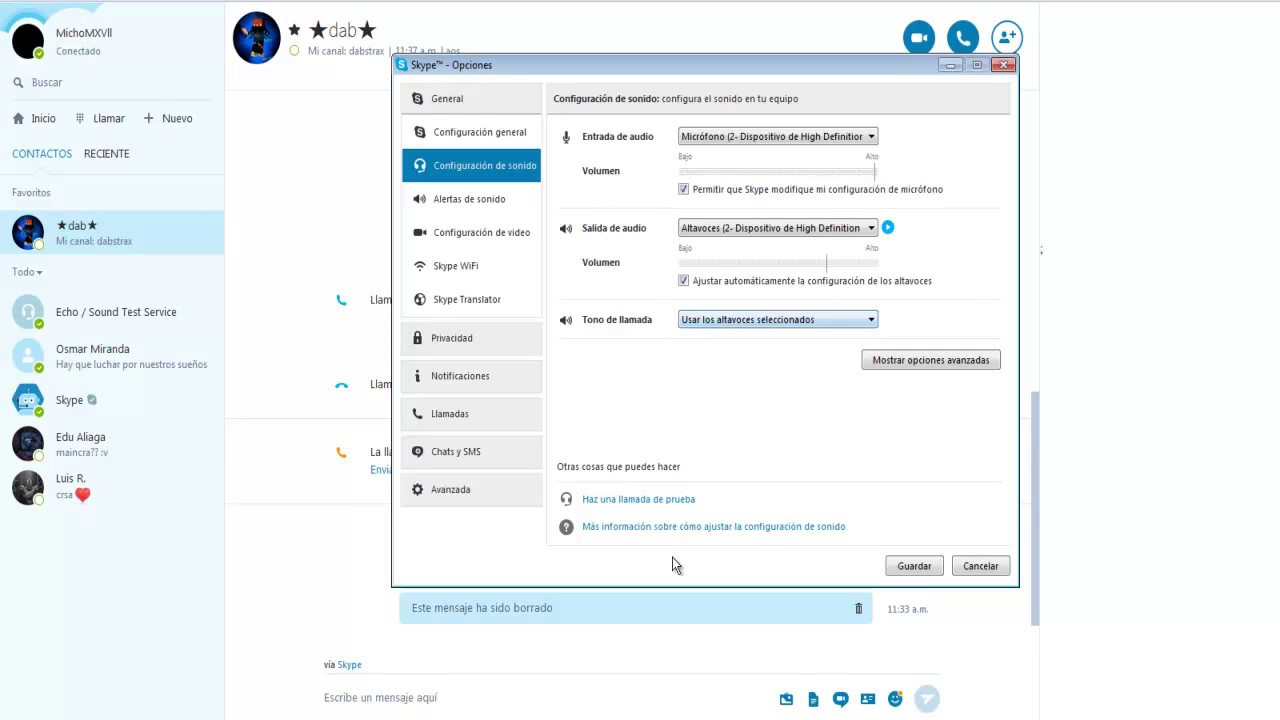
Configurer correctement le microphone de votre PC pour Skype peut être délicat, mais c'est essentiel pour une communication fluide lors d'un appel. Dans ce tutoriel, nous vous guiderons pas à pas pour configurer votre microphone afin que vous puissiez profiter d'appels Skype de haute qualité. Vous apprendrez à régler les paramètres de votre microphone sous Windows 10 et dans l'application Skype pour discuter avec vos proches sans problème.
Réussir sa communication sur Skype Windows 10 : Guide d'activation du microphone
Skype est un outil de communication très populaire qui permet aux utilisateurs de discuter avec leurs amis, leur famille et leurs collègues du monde entier. Pour communiquer efficacement sur Skype, il est important d'avoir un microphone correctement configuré et activé sur votre ordinateur. Dans cet article, nous vous montrerons comment configurer le microphone de votre PC pour Skype.
Étape 1 : Ouvrez Skype sur votre ordinateur Windows 10. Cliquez sur le bouton de menu en haut à gauche et sélectionnez Paramètres.
Étape 2 : Sur l’écran suivant, cliquez sur Audio et vidéo dans le menu de gauche.
Étape 3 : Dans la section Audio, vérifiez que le périphérique d’entrée audio est correctement configuré. Si un microphone externe est connecté à votre ordinateur, assurez-vous qu’il est sélectionné dans la liste des périphériques. Si vous n’utilisez pas de microphone externe, vérifiez que le microphone intégré est activé.
Étape 4 : Dans la section du volume du microphone, assurez-vous que le niveau de volume est correctement réglé. Essayez de parler dans le microphone et vérifiez que le volume est bien enregistré.
Étape 5 : Dans la section Annulation d’écho, assurez-vous que l’annulation d’écho est activée. Cela empêche le son de se répéter pendant une conversation et améliore la qualité sonore.
Étape 6 : Dans la section Haut-parleurs, vérifiez que le périphérique de sortie audio est correctement configuré. Si vous utilisez des haut-parleurs externes, assurez-vous qu’ils sont sélectionnés dans la liste. Sinon, vérifiez que le haut-parleur intégré est activé.
Grâce à ces étapes simples, vous pouvez configurer avec succès le microphone de votre PC pour Skype et profiter d'une communication efficace et de haute qualité avec vos amis, votre famille et vos collègues du monde entier.
Améliorez la qualité de vos enregistrements : Guide pour configurer votre microphone sur votre PC
Si vous souhaitez améliorer la qualité de vos enregistrements, qu'il s'agisse d'appels vidéo, de podcasts ou de tout autre type d'enregistrement, les paramètres du microphone sont essentiels. Dans cet article, nous vous expliquons comment configurer votre microphone sur votre PC pour Skype afin d'obtenir une meilleure qualité sonore lors de vos appels.
Étape 1 : Commencez par vérifier que votre microphone est correctement connecté à votre ordinateur. S’il s’agit d’un microphone externe, assurez-vous qu’il est branché sur l’entrée correspondante. S’il s’agit d’un microphone interne, vérifiez simplement qu’il est activé dans les paramètres de votre ordinateur.
Étape 2 : Accédez aux paramètres audio de votre PC. Pour ce faire, cliquez sur l’icône de haut-parleur dans la barre des tâches de votre bureau et sélectionnez « Paramètres audio ». Vous pouvez également accéder aux paramètres audio via le Panneau de configuration de votre PC.
Étape 3 : Dans les paramètres audio, sélectionnez le microphone à configurer. Si plusieurs microphones sont connectés à votre ordinateur, assurez-vous de sélectionner le bon.
Étape 4 : Une fois le microphone sélectionné, cliquez sur « Propriétés », puis sur l’onglet « Niveaux ». Vous pouvez ici régler le volume du microphone. Assurez-vous que le volume n’est ni trop élevé ni trop faible. Il doit vous permettre de parler confortablement, sans distorsion.
Étape 5 : Ensuite, accédez à l’onglet « Améliorations » et activez l’option « Suppression du bruit ». Cette option supprimera tout bruit de fond susceptible d’affecter la qualité de votre enregistrement.
Étape 6 : Enfin, effectuez un enregistrement test pour vérifier que votre microphone est correctement configuré. Ouvrez Skype et passez un appel test pour vous assurer que le son est clair et audible. Si la qualité sonore ne vous convient pas, retournez dans vos paramètres audio et ajustez le volume et la réduction du bruit jusqu’à obtenir un résultat satisfaisant.
En suivant ces étapes simples, vous pouvez améliorer considérablement la qualité de vos enregistrements et obtenir un son clair et net lors de vos appels Skype. N'hésitez pas à tester différents paramètres jusqu'à trouver celui qui correspond le mieux à vos besoins.
Guide étape par étape pour activer le microphone dans les paramètres système
Comment configurer le microphone de mon PC pour Skype ? C’est une question très fréquente chez les utilisateurs qui souhaitent passer des appels vidéo ou participer à des visioconférences. La première chose à faire est de vérifier que le microphone de votre ordinateur est correctement configuré et activé. Cet article vous propose un guide étape par étape pour activer votre microphone dans les paramètres système.
Étape 1 : Accéder aux paramètres audio de Windows
La première chose à faire est d'ouvrir les paramètres audio de Windows. Pour cela, cliquez sur le bouton Démarrer et saisissez « son » dans la barre de recherche. Sélectionnez « Paramètres audio » pour ouvrir la fenêtre « Son ».
Étape 2 : Sélectionnez le périphérique d’entrée audio
Dans la fenêtre Son de Windows, sélectionnez l'onglet « Enregistrement ». Vous y trouverez tous les périphériques d'entrée audio disponibles sur votre ordinateur. Trouvez le microphone à activer et sélectionnez « Activer » s'il ne l'est pas déjà.
Étape 3 : Configurer la qualité sonore du microphone
Après avoir sélectionné votre microphone, cliquez sur le bouton « Propriétés » pour ouvrir la fenêtre des propriétés de l'appareil. Vous pourrez y configurer la qualité sonore du microphone et régler le volume. Il est conseillé d'effectuer un test sonore pour vous assurer que le microphone fonctionne correctement.
Étape 4 : Configurez votre microphone dans Skype
Une fois votre microphone configuré dans les paramètres système, vous devrez également le configurer dans Skype. Ouvrez Skype et cliquez sur le bouton « Paramètres » en haut à droite. Sélectionnez « Paramètres audio » et choisissez le microphone que vous souhaitez utiliser. Effectuez un test audio pour vous assurer que tout fonctionne correctement.
Solutions pour résoudre les problèmes de microphone sur votre PC
Le microphone est un outil essentiel pour passer des appels sur Skype et d'autres applications de communication en ligne. Cependant, vous pouvez parfois rencontrer des problèmes avec les paramètres du microphone de votre PC. Voici quelques solutions pour résoudre ces problèmes :
1. Vérifiez la connexion du microphone
La première chose à faire est de vérifier que le microphone est correctement connecté à votre PC. Assurez-vous qu'il est branché sur le bon port d'entrée et qu'il est bien branché. Si votre microphone est sans fil, assurez-vous qu'il est allumé et appairé avec votre PC.
2. Vérifiez les paramètres de votre microphone sur votre PC
Si votre microphone est correctement connecté, mais que vous rencontrez toujours des difficultés pour le faire fonctionner, vous devrez peut-être ajuster les paramètres du microphone de votre PC. Accédez aux paramètres audio de votre PC et vérifiez que votre microphone est sélectionné comme périphérique d'entrée par défaut. Vous pouvez également ajuster le volume et la sensibilité du microphone pour garantir son bon fonctionnement.
3. Mettez à jour les pilotes de votre microphone
Si le microphone ne fonctionne toujours pas après avoir vérifié la connexion et les paramètres, vous devrez peut-être mettre à jour les pilotes de votre microphone. Rendez-vous sur le site web du fabricant du microphone et téléchargez les derniers pilotes pour votre modèle. Installez les pilotes et redémarrez votre PC pour vous assurer qu'ils ont été correctement appliqués.
4. Testez le microphone dans une autre application
Si vous rencontrez toujours des problèmes avec votre microphone après avoir vérifié votre connexion, vos paramètres et vos pilotes, le problème vient peut-être de l'application que vous utilisez. Testez le microphone dans une autre application, comme l'Enregistreur vocal Windows, pour vous assurer de son bon fonctionnement. Si le microphone fonctionne dans une autre application, il se peut que le problème vienne des paramètres de l'application que vous utilisez.
Grâce à ces solutions, vous devriez pouvoir résoudre la plupart des problèmes de microphone sur votre PC. Si les problèmes persistent, contactez le fabricant du microphone ou le support technique de votre PC pour obtenir de l'aide.
Sommaire
- 1 Réussir sa communication sur Skype Windows 10 : Guide d'activation du microphone
- 2 Améliorez la qualité de vos enregistrements : Guide pour configurer votre microphone sur votre PC
- 3 Guide étape par étape pour activer le microphone dans les paramètres système
- 4 Étape 1 : Accéder aux paramètres audio de Windows
- 5 Étape 2 : Sélectionnez le périphérique d’entrée audio
- 6 Étape 3 : Configurer la qualité sonore du microphone
- 7 Étape 4 : Configurez votre microphone dans Skype