
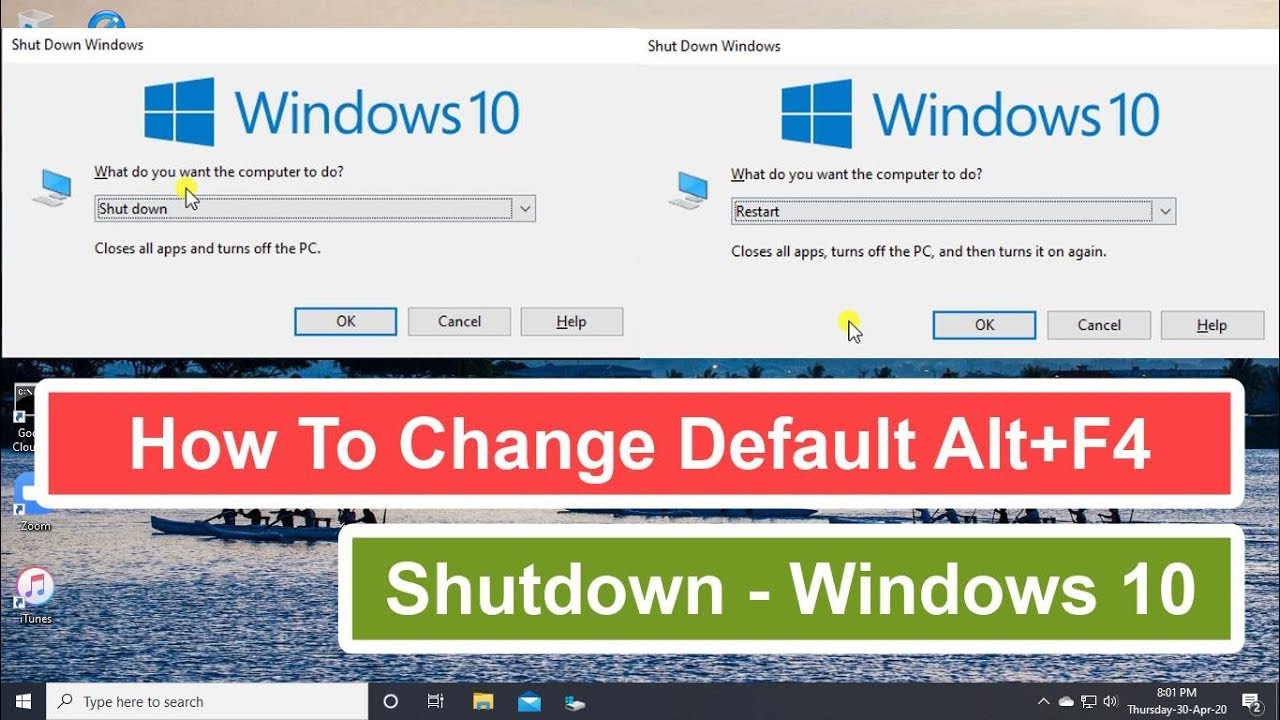
Tere tulemast, lugeja! Selles artiklis selgitan, kuidas muuta Windows 4-s vaikimisi Alt + F10 funktsiooni. Erinevalt videoõpetusest leiate siit üksikasjalikud juhised selle valiku muutmiseks oma operatsioonisüsteemis.
1. samm: avage registriredaktor
Otsinguriba avamiseks vajutage klaviatuuril Windows + S ja tippige regedit. Paremklõpsake tulemusel ja valige Käivita administraatorina. Seejärel klõpsake kinnitamiseks nuppu Jah.
Registriredaktoris klõpsake kausta laiendamiseks HKEY_CURRENT_USER kõrval olevat laiendusnoolt. Seejärel klõpsake valikutel Tarkvara, Microsoft, Windows ja CurrentVersion. Seejärel valige kaust Explorer.
3. samm: looge uus registrikirje
Paremklõpsake Exploreri kausta tühjal alal ja valige Uus > DWORD 32-bitine väärtus. Oluline on, et väärtuse nimi oleks Start_PowerButtonAction.
4. samm: muutke taaskäivitamiseks sätteid
Selleks, et see Alt+F4 vajutamisel taaskäivituks, mitte välja ei sulguks, topeltklõpsake loodud uut registrikirjet. Muutke hüpikaknas baasväärtuseks kümnendsüsteem ja määrake väärtuseks väärtus 4. Seejärel klõpsake nuppu OK.
5. samm: taaskäivitage arvuti
Muudatuste jõustumiseks peate arvuti taaskäivitama. Salvestage kindlasti kõik avatud tööd, seejärel klõpsake nuppu Start ja valige Taaskäivita.
Valmis! Nüüd, kui vajutate Alt + F4, ei taaskäivita arvuti automaatselt väljalülitamise asemel.
Loodan, et see artikkel oli abiks. Kui see teave teile meeldis ja teile kasulik oli, siis palun meeldige sellele ja jagage seda teiste kasutajatega. Samuti soovitan teil meie kanalit tellida, et saada rohkem huvitavat sisu. Suur aitäh ja kohtume järgmises artiklis!