
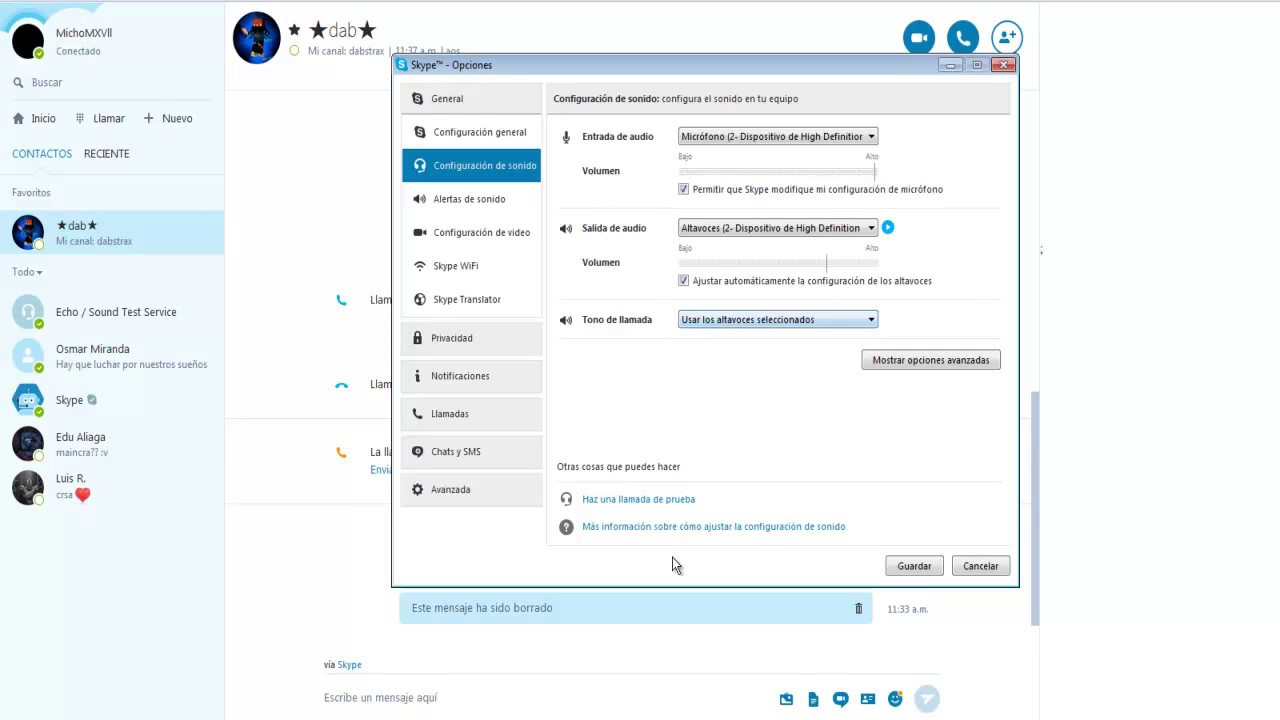
Arvuti mikrofoni õigesti Skype'i jaoks seadistamine võib olla keeruline ülesanne, kuid see on kõne ajal sujuva suhtluse tagamiseks hädavajalik. Selles õpetuses juhendame teid samm-sammult mikrofoni seadistamisel, et saaksite nautida kvaliteetset Skype'i kõnekogemust. Saate teada, kuidas oma mikrofoni sätteid Windows 10-s ja Skype'i rakenduses reguleerida, et saaksite oma sõprade ja perega probleemideta rääkida.
Eduka suhtluse saavutamine Skype'is Windows 10-s: mikrofoni aktiveerimise juhend
Skype on väga populaarne suhtlusvahend, mis võimaldab kasutajatel vestelda sõprade, pereliikmete ja kolleegidega üle kogu maailma. Skype'is tõhusaks suhtlemiseks on oluline, et teie arvutis oleks õigesti konfigureeritud ja lubatud mikrofon. Selles artiklis näitame teile, kuidas oma arvuti mikrofoni Skype'i jaoks konfigureerida.
1. samm: Avage Skype oma Windows 10 arvutis. Klõpsake vasakus ülanurgas menüünupul ja valige Seaded.
2. samm: Järgmisel ekraanil klõpsake vasakpoolses menüüs valikul Heli ja video.
3. samm: Veenduge jaotises „Heli“, et heli sisendseade on õigesti konfigureeritud. Kui arvutiga on ühendatud väline mikrofon, veenduge, et see oleks seadmete loendis valitud. Kui teil pole välist mikrofoni, veenduge, et sisseehitatud mikrofon oleks lubatud.
4. samm: Veenduge, et mikrofoni helitugevuse osas oleks helitugevus seatud sobivale tasemele. Proovige mikrofoni rääkida ja jälgige helitugevust, et veenduda õiges salvestamises.
5. samm: Veenduge, et kaja kustutamise jaotises oleks kaja kustutamine lubatud. See hoiab ära heli kordumise vestluse ajal ja parandab helikvaliteeti.
6. samm: Veenduge jaotises Kõlarid, et heli väljundseade on õigesti konfigureeritud. Kui arvutiga on ühendatud välised kõlarid, veenduge, et need oleksid seadmete loendis valitud. Kui teil pole väliseid kõlareid, veenduge, et sisseehitatud kõlar oleks lubatud.
Nende lihtsate sammude abil saate oma arvuti mikrofoni Skype'i jaoks edukalt seadistada ja nautida tõhusat ja kvaliteetset suhtlust oma sõprade, pere ja kolleegidega kogu maailmas.
Parandage oma salvestiste kvaliteeti: juhend mikrofoni seadistamiseks arvutis
Kui soovite oma salvestiste kvaliteeti parandada, olgu siis videokõnede, taskuhäälingusaadete või mis tahes muud tüüpi salvestuste puhul, on mikrofoni seaded hädavajalikud. Selles artiklis selgitame, kuidas oma arvuti mikrofoni Skype'i jaoks konfigureerida, et kõnede ajal parem helikvaliteet saavutada.
1. samm: Esimese asjana peaksite veenduma, et mikrofon on arvutiga õigesti ühendatud. Kui teil on väline mikrofon, veenduge, et see on arvuti õigesse sisendisse ühendatud. Kui teil on sisseehitatud mikrofon, peate ainult veenduma, et see on arvuti sätetes lubatud.
2. samm: avage arvuti heliseaded. Selleks klõpsake töölaua tegumiribal kõlariikoonil ja valige „Heliseaded”. Heliseadetele pääsete juurde ka arvuti juhtpaneeli kaudu.
3. samm: Valige heliseadetes mikrofon, mida soovite konfigureerida. Kui arvutiga on ühendatud mitu mikrofoni, veenduge, et valiksite õige.
4. samm: Kui olete mikrofoni valinud, klõpsake nuppu „Atribuudid” ja seejärel vahekaarti „Tasemed”. Siin saate mikrofoni helitugevust reguleerida. Veenduge, et helitugevus poleks liiga kõrge ega liiga madal. See peaks olema tasemel, millel on mugav ja moonutamata rääkida.
5. samm: Seejärel minge vahekaardile „Täiustused” ja lubage suvand „Mürasummutus”. See suvand eemaldab kõik taustamürad, mis võivad teie salvestuse kvaliteeti mõjutada.
6. samm: Lõpuks tehke testsalvestus, et veenduda mikrofoni õiges seadistuses. Avage Skype ja tehke testkõne, et kontrollida heli selgust ja kuuldavust. Kui te pole helikvaliteediga rahul, minge tagasi heliseadetesse ja reguleerige helitugevust ja mürasummutust, kuni olete rahul.
Neid lihtsaid samme järgides saate oma salvestiste kvaliteeti märkimisväärselt parandada ja Skype'i kõnedes selge ja terava heli saavutada. Võite vabalt katsetada erinevaid seadeid, kuni leiate endale sobivaima.
Samm-sammult juhend mikrofoni lubamiseks süsteemiseadetes
Arvuti mikrofoni Skype'i jaoks seadistamine on väga levinud küsimus kasutajate seas, kes soovivad teha videokõnesid või veebikonverentse. Üks esimesi asju, mida teha, on veenduda, et teie arvuti mikrofon on õigesti konfigureeritud ja lubatud. Selles artiklis esitame samm-sammult juhendi mikrofoni aktiveerimiseks süsteemiseadetes.
1. samm: avage Windowsi heliseaded
Esimese asjana peaksite avama Windowsi heliseaded. Selleks klõpsake nuppu Start ja tippige otsinguribale "heli". Valige "Heliseaded" ja avaneb Windowsi heli aken.
2. samm: Valige heli sisendseade
Kui olete Windowsi heli aknas, valige vahekaart „Salvesta“. Siit leiate kõik teie arvutis saadaolevad heli sisendseadmed. Leidke mikrofon, mille soovite aktiveerida, ja valige „Luba“, kui see pole veel lubatud.
3. samm: mikrofoni helikvaliteedi seadistamine
Pärast mikrofoni valimist klõpsake seadme omaduste akna avamiseks nuppu „Atribuudid“. Siin saate konfigureerida mikrofoni helikvaliteeti ja reguleerida helitugevust. Mikrofoni korrektse töö tagamiseks on hea mõte käivitada helitest.
4. samm: seadistage Skype'is mikrofon
Kui olete mikrofoni süsteemiseadetes seadistanud, peate selle seadistama ka Skype'is. Avage Skype ja klõpsake paremas ülanurgas oleval sätete nupul. Valige "Heliseaded" ja valige mikrofon, mida soovite kasutada. Tehke helitest, et veenduda, et kõik töötab korralikult.
Lahendused mikrofoniprobleemide lahendamiseks arvutis
Mikrofon on Skype'is ja muudes võrgusuhtlusrakendustes kõnede tegemiseks oluline tööriist. Siiski võib mõnikord tekkida probleeme arvuti mikrofoni sätetega. Siin on mõned lahendused nende probleemide lahendamiseks:
1. Kontrollige mikrofoni ühendust
Esimese asjana peaksite kontrollima, kas mikrofon on arvutiga õigesti ühendatud. Veenduge, et see on ühendatud õigesse mikrofoni sisendporti ja et see on kindlalt ühendatud. Kui teie mikrofon on traadita, veenduge, et see on sisse lülitatud ja arvutiga seotud.
2. Kontrollige oma arvuti mikrofoni seadeid
Kui mikrofon on õigesti ühendatud, aga selle tööle saamisega on endiselt probleeme, peate võib-olla oma arvuti mikrofoni sätteid kohandama. Avage arvuti helisätted ja veenduge, et mikrofon on valitud vaikeseadeks. Samuti saate mikrofoni helitugevust ja tundlikkust reguleerida, et veenduda selle korrektses töös.
3. Värskenda oma mikrofoni draivereid
Kui mikrofon pärast ühenduse ja sätete kontrollimist ikka veel ei tööta, peate võib-olla oma mikrofoni draivereid värskendama. Minge mikrofoni tootja veebisaidile ja laadige alla oma mudeli uusimad draiverid. Paigaldage draiverid ja taaskäivitage arvuti, et veenduda nende õiges installimises.
4. Testige mikrofoni teises rakenduses
Kui teil on pärast ühenduse, sätete ja draiverite kontrollimist mikrofoniga endiselt probleeme, võib probleem olla teie kasutatavas rakenduses. Testige mikrofoni mõnes teises rakenduses, näiteks Windowsi diktofonis, et veenduda selle õiges toimimises. Kui mikrofon töötab mõnes teises rakenduses, võib probleem olla teie kasutatava rakenduse sätetes.
Nende lahenduste abil peaksite suutma lahendada enamiku oma arvuti mikrofoniprobleeme. Kui probleemid püsivad, pöörduge edasise abi saamiseks mikrofoni tootja või arvuti tehnilise toe poole.
Indeks
- 1 Eduka suhtluse saavutamine Skype'is Windows 10-s: mikrofoni aktiveerimise juhend
- 2 Parandage oma salvestiste kvaliteeti: juhend mikrofoni seadistamiseks arvutis
- 3 Samm-sammult juhend mikrofoni lubamiseks süsteemiseadetes
- 4 1. samm: avage Windowsi heliseaded
- 5 2. samm: Valige heli sisendseade
- 6 3. samm: mikrofoni helikvaliteedi seadistamine
- 7 4. samm: seadistage Skype'is mikrofon