
Γεια σε όλους! Τι κάνετε; Σε αυτό το άρθρο, θα σας δείξω πώς να επιλύσετε ένα πρόβλημα που μπορεί να αντιμετωπίσετε, όπου μια ενέργεια δεν μπορεί να ολοκληρωθεί επειδή το αρχείο είναι ανοιχτό σε ένα βοηθητικό πρόγραμμα. Για να το επιλύσετε, θα σας δείξω μια αρκετά απλή διαδικασία. Ας ξεκινήσουμε λοιπόν!
Βήμα 1: Ανοίξτε τη Διαχείριση εργασιών
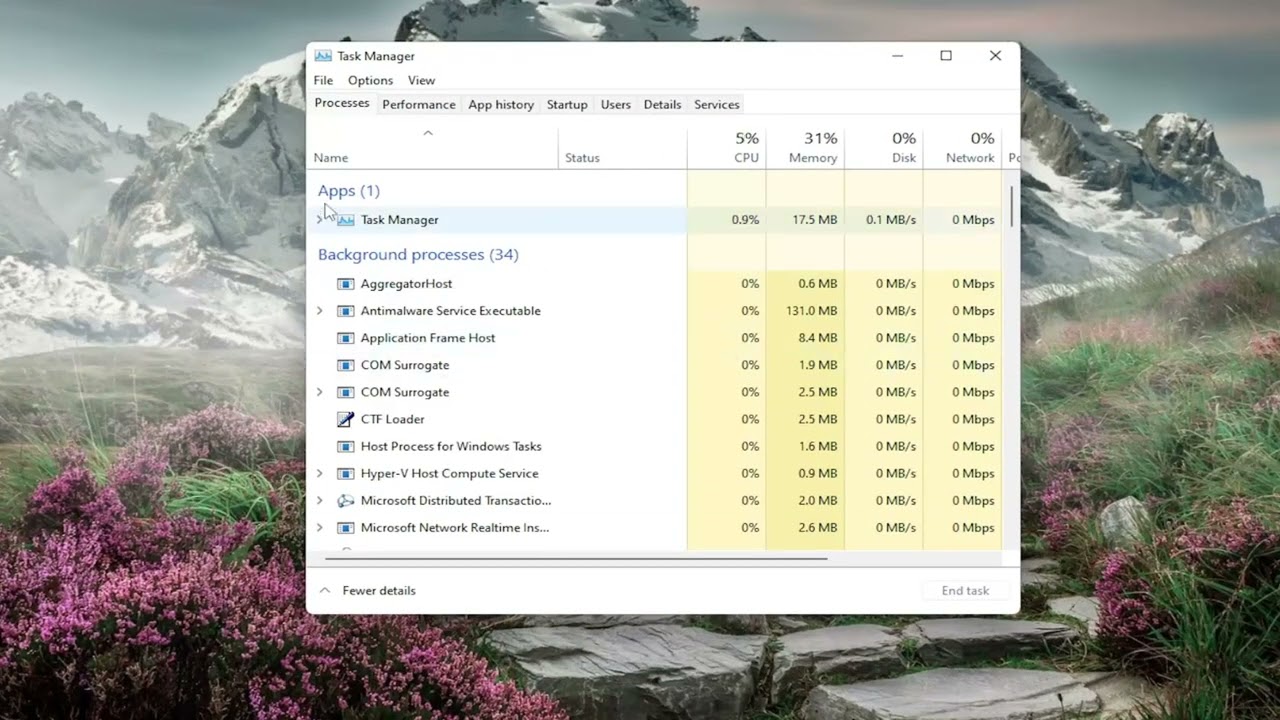
Το πρώτο πράγμα που σας προτείνω είναι να κάνετε δεξί κλικ στο κουμπί Έναρξη και να επιλέξετε Διαχείριση Εργασιών. Εάν χρησιμοποιείτε Windows 10, απλώς κάντε δεξί κλικ στη γραμμή εργασιών και επιλέξτε Διαχείριση Εργασιών.
Βήμα 2: Τερματισμός ανοιχτών προγραμμάτων
Στη Διαχείριση Εργασιών, βρείτε την καρτέλα Εφαρμογές και βεβαιωθείτε ότι δεν έχετε ανοιχτά προγράμματα εκτός από τη Διαχείριση Εργασιών ή το πρόγραμμα περιήγησης που χρησιμοποιείτε για να διαβάσετε αυτό το άρθρο. Εάν έχετε ανοιχτά άλλα προγράμματα, κάντε δεξί κλικ σε αυτά και επιλέξτε Τέλος Εργασίας. Βεβαιωθείτε ότι έχετε αποθηκεύσει και κλείσει όλα τα προγράμματα πριν κάνετε αυτό.
Εάν έχετε ανοιχτά πολλά προγράμματα και έχετε ήδη κλείσει όλα στη γραμμή εργασιών, μπορείτε επίσης να κάνετε δεξί κλικ σε αυτά στη Διαχείριση εργασιών και να επιλέξετε Τέλος εργασίας.
Βήμα 3: Επανεκκινήστε τον υπολογιστή
Μια άλλη επιλογή που μπορείτε να δοκιμάσετε είναι η επανεκκίνηση του υπολογιστή σας. Αυτό θα λειτουργήσει ως καθαρή επανεκκίνηση και ενδέχεται να λύσει το πρόβλημα που αντιμετωπίζατε.
Τώρα που επανεκκινήσατε τον υπολογιστή σας, δοκιμάστε την ενέργεια που σας παρουσίαζε προβλήματα και όλα θα πρέπει να λειτουργούν σωστά. Αυτό είναι όλο! Ελπίζω ότι αυτό το σύντομο σεμινάριο σας βοήθησε. Τα λέμε στο επόμενο άρθρο! Τα λέμε αργότερα!
Ακολουθήστε την εξήγηση στο βίντεο
