
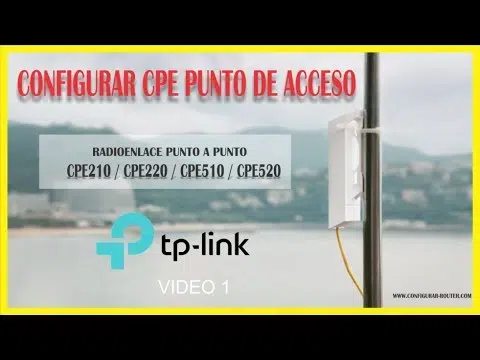
Σε αυτό το σεμινάριο, θα μάθετε πώς να ρυθμίσετε τον δρομολογητή TP-Pharos CPE210, μια συσκευή υψηλής ποιότητας και απόδοσης που θα σας επιτρέψει να απολαμβάνετε ταχύτερη και πιο σταθερή συνδεσιμότητα στο σπίτι ή το γραφείο σας. Χρησιμοποιώντας απλά και σαφή βήματα, θα σας καθοδηγήσουμε στη διαδικασία ρύθμισης του δρομολογητή, ώστε να μπορείτε να αξιοποιήσετε πλήρως τις δυνατότητες και τα πλεονεκτήματά του. Ας ξεκινήσουμε!
Οδηγός βήμα προς βήμα για τη διαμόρφωση του δρομολογητή CPE και την απόκτηση σταθερής σύνδεσης στο διαδίκτυο
Αν ψάχνετε για μια σταθερή και γρήγορη σύνδεση στο διαδίκτυο, η ρύθμιση του δρομολογητή CPE σας μπορεί να είναι η λύση. Με αυτό το βήμα προς βήμα σεμινάριο, θα μπορείτε να ρυθμίσετε τον δρομολογητή TP Pharos CPE210 εύκολα και αποτελεσματικά.
Βήμα 1: Σύνδεση του δρομολογητή
Το πρώτο πράγμα που πρέπει να κάνετε είναι να συνδέσετε τον δρομολογητή CPE στην παροχή ρεύματος και το καλώδιο Ethernet που προέρχεται από το μόντεμ. Βεβαιωθείτε ότι η σύνδεση ρεύματος είναι ασφαλής πριν συνεχίσετε.
Βήμα 2: Πρόσβαση στον πίνακα διαμόρφωσης του δρομολογητή
Για να αποκτήσετε πρόσβαση στον πίνακα διαμόρφωσης του δρομολογητή, ανοίξτε το πρόγραμμα περιήγησης ιστού που προτιμάτε και εισαγάγετε την προεπιλεγμένη διεύθυνση IP του δρομολογητή CPE στη γραμμή διευθύνσεων. Η προεπιλεγμένη διεύθυνση IP είναι συνήθως 192.168.0.254.
Βήμα 3: Εισαγάγετε το όνομα χρήστη και τον κωδικό πρόσβασής σας
Μόλις αποκτήσετε πρόσβαση στον πίνακα διαμόρφωσης, εισαγάγετε το προεπιλεγμένο όνομα χρήστη και τον προεπιλεγμένο κωδικό πρόσβασης. Συνήθως, το όνομα χρήστη είναι "admin" και ο κωδικός πρόσβασης είναι "admin" ή "1234". Εάν αυτά δεν λειτουργούν, μπορείτε να αναζητήσετε τα στοιχεία σύνδεσης στο εγχειρίδιο χρήστη.
Βήμα 4: Διαμόρφωση δικτύου
Στην ενότητα ρυθμίσεων δικτύου, πρέπει να επιλέξετε τον τύπο σύνδεσης που χρησιμοποιείτε (DHCP, PPPoE, στατική IP, κ.λπ.) και να διαμορφώσετε τις παραμέτρους δικτύου σύμφωνα με τις οδηγίες του παρόχου διαδικτύου σας.
Βήμα 5: Ρύθμιση ασύρματης σύνδεσης
Αν θέλετε να χρησιμοποιήσετε ασύρματη σύνδεση, πρέπει να διαμορφώσετε το ασύρματο δίκτυό σας στην ενότητα ρυθμίσεων ασύρματου δικτύου. Εδώ μπορείτε να ορίσετε το όνομα δικτύου (SSID), τον κωδικό πρόσβασης και τον τύπο ασφαλείας.
Βήμα 6: Σύνθετες ρυθμίσεις
Στην ενότητα ρυθμίσεων για προχωρημένους, μπορείτε να διαμορφώσετε πρόσθετες λειτουργίες του δρομολογητή, όπως Ποιότητα Υπηρεσίας (QoS), φιλτράρισμα διευθύνσεων MAC, έλεγχο πρόσβασης και πολλά άλλα.
Βήμα 7: Αποθηκεύστε τις ρυθμίσεις
Μόλις ολοκληρώσετε τη διαμόρφωση του δρομολογητή CPE, φροντίστε να αποθηκεύσετε τις ρυθμίσεις σας κάνοντας κλικ στο κουμπί "Αποθήκευση" ή "Εφαρμογή". Με αυτόν τον τρόπο θα αποθηκευτούν όλες οι αλλαγές που έχετε κάνει.
Με αυτά τα απλά βήματα, θα μπορείτε να διαμορφώσετε τον δρομολογητή TP Pharos CPE210 και να απολαύσετε μια σταθερή και γρήγορη σύνδεση στο διαδίκτυο. Καλή τύχη!
Ένας οδηγός για την επανεκκίνηση και επαναφορά του TP LINK 210
Εάν χρειάζεται να επανεκκινήσετε ή να επαναφέρετε τον δρομολογητή TP LINK 210, ακολουθήστε τα παρακάτω απλά βήματα.
Επανεκκίνηση του δρομολογητή σας: Εάν απλώς χρειάζεται να επανεκκινήσετε τον δρομολογητή σας, είναι πολύ εύκολο. Απλώς ακολουθήστε τα παρακάτω βήματα:
1. Αναζητήστε το κουμπί επαναφοράς στη συσκευή σας. Συνήθως βρίσκεται στο πίσω μέρος του δρομολογητή.
2. Χρησιμοποιήστε έναν συνδετήρα ή ένα αιχμηρό αντικείμενο για να πατήσετε το κουμπί επαναφοράς και κρατήστε το πατημένο για μερικά δευτερόλεπτα.
3. Περιμένετε λίγα δευτερόλεπτα μέχρι να σβήσουν και να ανάψουν ξανά οι λυχνίες του δρομολογητή. Αυτό σημαίνει ότι ο δρομολογητής επανεκκινήθηκε με επιτυχία.
Επαναφορά δρομολογητή: Εάν χρειάζεται να επαναφέρετε τον δρομολογητή σας στις εργοστασιακές ρυθμίσεις, ακολουθήστε τα εξής βήματα:
1. Αναζητήστε το κουμπί επαναφοράς στη συσκευή σας, το οποίο συνήθως βρίσκεται στο πίσω μέρος του δρομολογητή.
2. Χρησιμοποιήστε έναν συνδετήρα ή ένα αιχμηρό αντικείμενο για να πατήσετε το κουμπί επαναφοράς και κρατήστε το πατημένο για μερικά δευτερόλεπτα.
3. Περιμένετε μέχρι να σβήσουν όλες οι λυχνίες στο δρομολογητή, πράγμα που σημαίνει ότι ο δρομολογητής έχει επαναφερθεί στις εργοστασιακές του ρυθμίσεις.
Είναι σημαντικό να σημειωθεί ότι η επαναφορά του δρομολογητή σας στις εργοστασιακές ρυθμίσεις θα χαθούν όλες οι προσαρμοσμένες ρυθμίσεις σας. Θα χρειαστεί επίσης να επαναρυθμίσετε το δίκτυο Wi-Fi σας και οποιεσδήποτε άλλες ρυθμίσεις έχετε διαμορφώσει προηγουμένως.
Ακολουθώντας αυτά τα απλά βήματα, θα μπορείτε να επανεκκινήσετε ή να επαναφέρετε τον δρομολογητή TP LINK 210 χωρίς προβλήματα. Εάν έχετε οποιεσδήποτε ερωτήσεις ή προβλήματα, μπορείτε πάντα να συμβουλευτείτε το εγχειρίδιο χρήστη ή να επικοινωνήσετε με την τεχνική υποστήριξη της TP LINK.