
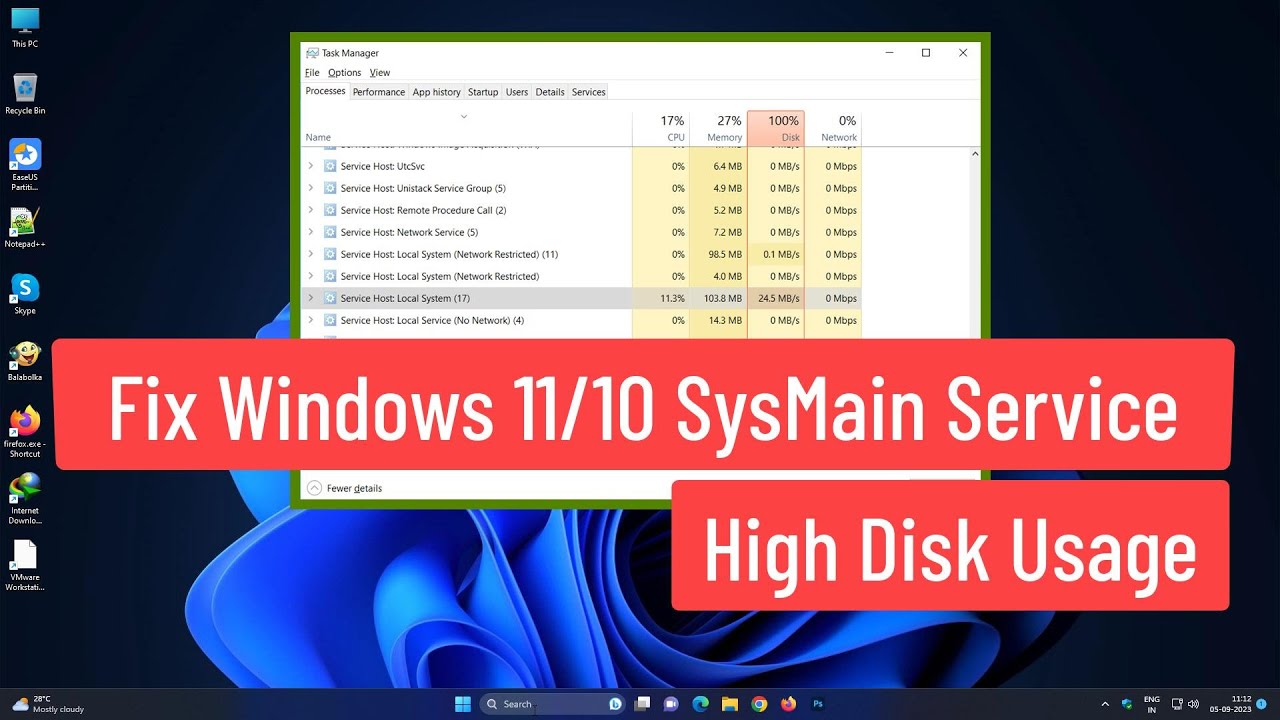
Γεια σας, καλώς ορίσατε. Σε αυτό το σεμινάριο, θα εξηγήσω πώς να διορθώσετε την υψηλή χρήση του δίσκου που προκαλείται από την υπηρεσία sysmagine στα Windows 11 και 10. Αντί για βίντεο, παρουσιάζω ένα άρθρο με όλα τα βήματα που πρέπει να ακολουθήσετε για να επιλύσετε αυτό το πρόβλημα.
Μέθοδος 1: Χρήση της γραμμής εντολών (CMD)
1. Ανοίξτε τη γραμμή αναζήτησης των Windows και πληκτρολογήστε CMD.
2. Κάντε δεξί κλικ στο αποτέλεσμα και επιλέξτε Εκτέλεση ως διαχειριστής.
3. Αντιγράψτε την εντολή που βρίσκεται στην περιγραφή του άρθρου και επικολλήστε την στο παράθυρο της Γραμμής εντολών.
4. Πατήστε Enter για να εκτελέσετε την εντολή και περιμένετε να ολοκληρωθεί.
Μέθοδος 2: Τροποποίηση του μητρώου των Windows
1. Ανοίξτε τη γραμμή αναζήτησης των Windows και πληκτρολογήστε regedit.
2. Κάντε δεξί κλικ στο αποτέλεσμα και επιλέξτε Εκτέλεση ως διαχειριστής.
3. Στον Επεξεργαστή Μητρώου, κάντε κλικ στο βέλος για να αναπτύξετε το HKEY_LOCAL_MACHINE.
4. Κάντε κλικ στο βέλος για να αναπτύξετε το SYSTEM.
5. Κάντε κλικ στο βέλος για να αναπτύξετε το CurrentControlSet.
6. Κάντε κλικ στο βέλος για να αναπτύξετε τις Υπηρεσίες.
7. Βρείτε την καταχώρηση sysmogin και κάντε διπλό κλικ σε αυτήν.
8. Στο πεδίο Τιμή, αλλάξτε τον αριθμό σε 4.
9. Κάντε κλικ στο OK για να αποθηκεύσετε τις αλλαγές.
Ελπίζω αυτό το σεμινάριο να ήταν χρήσιμο. Αν σας άρεσε, μοιραστείτε το και μην ξεχάσετε να εγγραφείτε στο κανάλι μου. Σας ευχαριστώ πολύ και θα σας δω στο επόμενο άρθρο!