
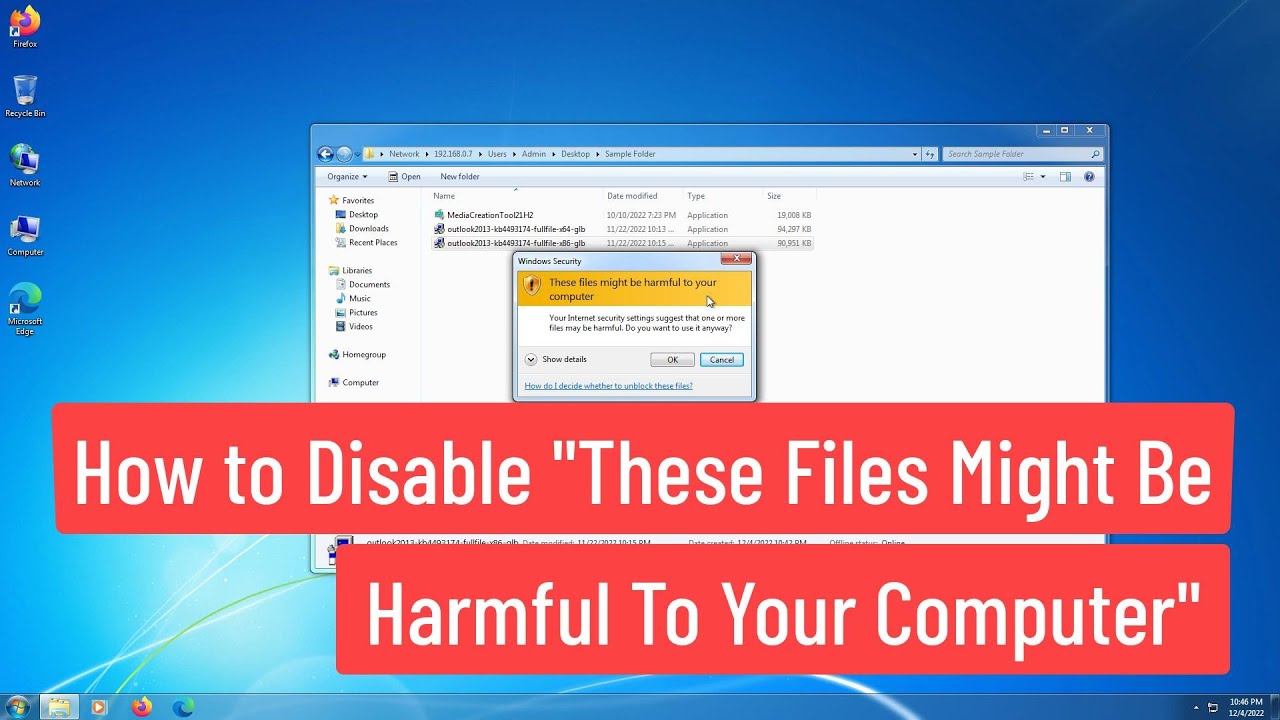
Willkommen, lieber Leser, in diesem Artikel erkläre ich, wie Sie Dateien deaktivieren, die für Ihren Windows-Computer schädlich sein könnten.
Schritt 1: Öffnen Sie die Systemsteuerung
Um dieses Tutorial zu starten, müssen Sie zunächst die Systemsteuerung auf Ihrem Computer öffnen. Dies kann auf verschiedene Arten erfolgen, ich zeige Ihnen jedoch eine schnelle und einfache Möglichkeit. Navigieren Sie zum Startmenü und geben Sie „Systemsteuerung“ in die Suchleiste ein. Klicken Sie auf „Systemsteuerung“, sobald es in den Suchergebnissen angezeigt wird.
Schritt 2: Zugriff auf Internetoptionen
Nachdem Sie die Systemsteuerung geöffnet haben, suchen und klicken Sie auf Internetoptionen. Diese Option befindet sich normalerweise unter Netzwerk und Internet.
Schritt 3: Sicherheitseinstellungen ändern
Im Fenster „Internetoptionen“ werden oben mehrere Registerkarten angezeigt. Klicken Sie auf die Registerkarte „Sicherheit“.
Schritt 4: Konfigurieren der lokalen Intranetzone
Auf der Registerkarte „Sicherheit“ finden Sie verschiedene Sicherheitszonen. Klicken Sie auf die Zone „Lokales Intranet“.
Schritt 5: Erweiterte Einstellungen
Nachdem Sie die Zone „Lokales Intranet“ ausgewählt haben, wird eine Schaltfläche mit der Bezeichnung „Sites“ angezeigt. Klicken Sie auf diese Schaltfläche.
Schritt 6: Netzwerkadresse hinzufügen
Im Fenster „Sites“ finden Sie ein Textfeld, in dem Sie bestimmte Webadressen eingeben können. Wenn Sie alle IP-Adressen hinzufügen möchten, können Sie dieses Feld leer lassen. Andernfalls geben Sie die Netzwerkadresse(n) ein, die Sie deaktivieren möchten.
Sobald Sie diese Schritte abgeschlossen haben, haben Sie Dateien deaktiviert, die Ihrem Windows-Computer schaden könnten. Ich hoffe, dieser Artikel war hilfreich. Wenn Sie ihn hilfreich fanden, teilen Sie ihn bitte. Vielen Dank und wir sehen uns im nächsten Artikel!