
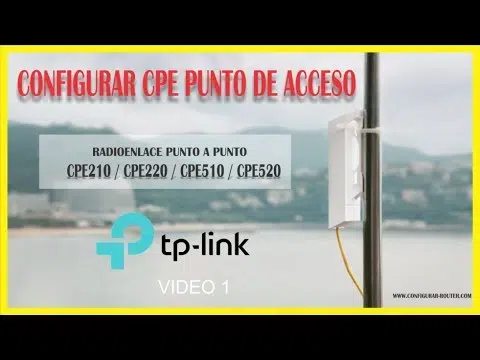
In diesem Tutorial erfahren Sie, wie Sie den TP-Pharos CPE210-Router konfigurieren, ein hochwertiges und leistungsstarkes Gerät, das Ihnen eine schnellere und stabilere Konnektivität zu Hause oder im Büro ermöglicht. In einfachen und verständlichen Schritten führen wir Sie durch die Einrichtung des Routers, damit Sie seine Funktionen und Vorteile optimal nutzen können. Los geht's!
Schritt-für-Schritt-Anleitung zur Konfiguration Ihres CPE-Routers und für eine stabile Internetverbindung
Wenn Sie eine stabile und schnelle Internetverbindung wünschen, kann die Konfiguration Ihres CPE-Routers die Lösung sein. Mit dieser Schritt-für-Schritt-Anleitung können Sie Ihren TP Pharos CPE210-Router einfach und effizient konfigurieren.
Schritt 1: Router anschließen
Als Erstes müssen Sie den CPE-Router an die Stromversorgung und das vom Modem kommende Ethernet-Kabel anschließen. Stellen Sie sicher, dass die Stromverbindung sicher ist, bevor Sie fortfahren.
Schritt 2: Zugriff auf das Konfigurationsfenster des Routers
Um auf das Konfigurationsfenster des Routers zuzugreifen, öffnen Sie Ihren bevorzugten Webbrowser und geben Sie die Standard-IP-Adresse des CPE-Routers in die Adressleiste ein. Die Standard-IP-Adresse lautet normalerweise 192.168.0.254.
Schritt 3: Geben Sie Ihren Benutzernamen und Ihr Passwort ein
Sobald Sie das Konfigurationsfenster aufgerufen haben, geben Sie den Standardbenutzernamen und das Standardkennwort ein. Normalerweise lautet der Benutzername „admin“ und das Kennwort „admin“ oder „1234“. Sollten diese Angaben nicht funktionieren, können Sie die Anmeldeinformationen im Benutzerhandbuch nachschlagen.
Schritt 4: Netzwerkkonfiguration
Im Abschnitt „Netzwerkeinstellungen“ müssen Sie den von Ihnen verwendeten Verbindungstyp (DHCP, PPPoE, statische IP usw.) auswählen und die Netzwerkparameter gemäß den Anweisungen Ihres Internetanbieters konfigurieren.
Schritt 5: Drahtlose Konfiguration
Wenn Sie eine drahtlose Verbindung verwenden möchten, müssen Sie Ihr drahtloses Netzwerk im Abschnitt „WLAN-Einstellungen“ konfigurieren. Hier können Sie den Netzwerknamen (SSID), das Kennwort und den Sicherheitstyp festlegen.
Schritt 6: Erweiterte Einstellungen
Im Abschnitt „Erweiterte Einstellungen“ können Sie zusätzliche Routerfunktionen wie Quality of Service (QoS), MAC-Adressfilterung, Zugriffskontrolle und mehr konfigurieren.
Schritt 7: Speichern Sie die Einstellungen
Nachdem Sie die Konfiguration Ihres CPE-Routers abgeschlossen haben, speichern Sie Ihre Einstellungen, indem Sie auf die Schaltfläche „Speichern“ oder „Übernehmen“ klicken. Dadurch werden alle vorgenommenen Änderungen gespeichert.
Mit diesen einfachen Schritten können Sie Ihren TP Pharos CPE210-Router konfigurieren und eine stabile und schnelle Internetverbindung genießen. Viel Glück!
Eine Anleitung zum Neustarten und Zurücksetzen des TP LINK 210
Wenn Sie Ihren TP LINK 210-Router neu starten oder zurücksetzen müssen, befolgen Sie die folgenden einfachen Schritte.
Neustart Ihres Routers: Wenn Sie Ihren Router einfach nur neu starten müssen, ist das ganz einfach. Befolgen Sie einfach diese Schritte:
1. Suchen Sie auf Ihrem Gerät nach der Reset-Taste. Sie befindet sich normalerweise auf der Rückseite des Routers.
2. Drücken Sie mit einer Büroklammer oder einem spitzen Gegenstand die Reset-Taste und halten Sie sie einige Sekunden lang gedrückt.
3. Warten Sie einige Sekunden, bis die Lichter des Routers aus- und wieder angehen. Dies bedeutet, dass der Router erfolgreich neu gestartet wurde.
Router zurücksetzen: Falls Sie Ihren Router auf die Werkseinstellungen zurücksetzen müssen, befolgen Sie diese Schritte:
1. Suchen Sie auf Ihrem Gerät nach der Reset-Taste. Diese befindet sich normalerweise auf der Rückseite des Routers.
2. Drücken Sie mit einer Büroklammer oder einem spitzen Gegenstand die Reset-Taste und halten Sie sie einige Sekunden lang gedrückt.
3. Warten Sie, bis alle Lichter am Router erlöschen. Dies bedeutet, dass der Router auf die Werkseinstellungen zurückgesetzt wurde.
Bitte beachten Sie, dass beim Zurücksetzen Ihres Routers auf die Werkseinstellungen alle Ihre benutzerdefinierten Einstellungen verloren gehen. Sie müssen außerdem Ihr WLAN-Netzwerk und alle anderen zuvor konfigurierten Einstellungen neu konfigurieren.
Mit diesen einfachen Schritten können Sie Ihren TP LINK 210 Router problemlos neu starten oder zurücksetzen. Bei Fragen oder Problemen können Sie jederzeit das Benutzerhandbuch konsultieren oder sich an den technischen Support von TP LINK wenden.
