
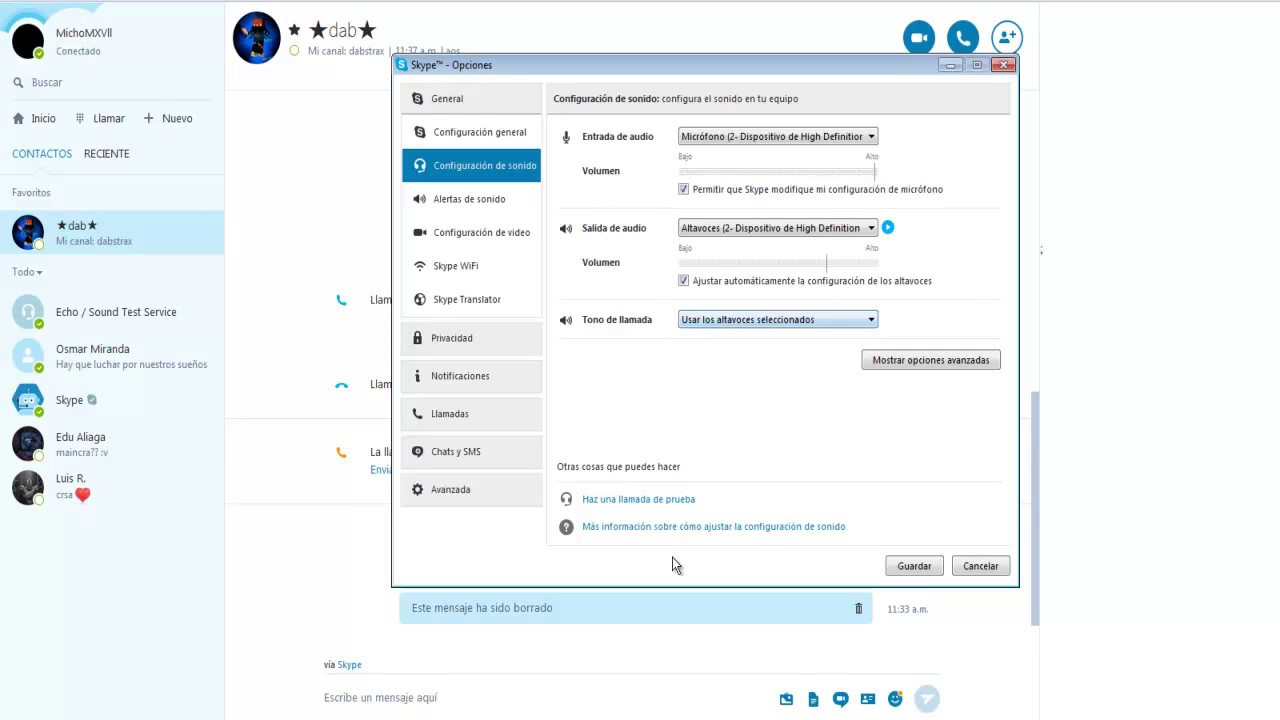
Die richtige Einrichtung des PC-Mikrofons für Skype kann knifflig sein, ist aber für eine reibungslose Kommunikation während eines Anrufs unerlässlich. In diesem Tutorial führen wir Sie Schritt für Schritt durch die Einrichtung Ihres Mikrofons, damit Sie ein hochwertiges Skype-Gesprächserlebnis genießen können. Sie erfahren, wie Sie Ihre Mikrofoneinstellungen in Windows 10 und in der Skype-App anpassen, damit Sie problemlos mit Freunden und Familie sprechen können.
Erfolgreiche Kommunikation in Skype Windows 10: Anleitung zur Mikrofonaktivierung
Skype ist ein sehr beliebtes Kommunikationstool, mit dem Nutzer mit Freunden, Familie und Kollegen weltweit chatten können. Für eine effektive Kommunikation über Skype ist ein korrekt konfiguriertes und aktiviertes Mikrofon auf Ihrem Computer wichtig. In diesem Artikel zeigen wir Ihnen, wie Sie das Mikrofon Ihres PCs für Skype konfigurieren.
Schritt 1: Öffnen Sie Skype auf Ihrem Windows 10-Computer. Klicken Sie auf die Menüschaltfläche in der oberen linken Ecke und wählen Sie Einstellungen.
Schritt 2: Klicken Sie im nächsten Bildschirm im linken Menü auf Audio und Video.
Schritt 3: Überprüfen Sie im Bereich „Audio“, ob das Audioeingabegerät korrekt konfiguriert ist. Wenn Sie ein externes Mikrofon an Ihren Computer angeschlossen haben, stellen Sie sicher, dass es in der Geräteliste ausgewählt ist. Wenn Sie kein externes Mikrofon besitzen, vergewissern Sie sich, dass das integrierte Mikrofon aktiviert ist.
Schritt 4: Stellen Sie im Bereich „Mikrofonlautstärke“ sicher, dass die Lautstärke auf einen angemessenen Wert eingestellt ist. Sprechen Sie in das Mikrofon und beobachten Sie die Lautstärke, um sicherzustellen, dass die Aufnahme korrekt erfolgt.
Schritt 5: Stellen Sie im Abschnitt „Echounterdrückung“ sicher, dass die Echounterdrückung aktiviert ist. Dadurch wird verhindert, dass sich Geräusche während eines Gesprächs wiederholen, und die Klangqualität verbessert.
Schritt 6: Überprüfen Sie im Abschnitt „Lautsprecher“, ob das Audioausgabegerät korrekt konfiguriert ist. Wenn Sie externe Lautsprecher an Ihren Computer angeschlossen haben, stellen Sie sicher, dass diese in der Geräteliste ausgewählt sind. Wenn Sie keine externen Lautsprecher verwenden, vergewissern Sie sich, dass der integrierte Lautsprecher aktiviert ist.
Mit diesen einfachen Schritten können Sie Ihr PC-Mikrofon erfolgreich für Skype konfigurieren und eine effektive, qualitativ hochwertige Kommunikation mit Ihren Freunden, Ihrer Familie und Ihren Kollegen auf der ganzen Welt genießen.
Verbessern Sie die Qualität Ihrer Aufnahmen: Anleitung zum Einrichten Ihres Mikrofons am PC
Wenn Sie die Qualität Ihrer Aufnahmen verbessern möchten – egal ob für Videoanrufe, Podcasts oder andere Aufnahmen –, sind die Mikrofoneinstellungen unerlässlich. In diesem Artikel erklären wir, wie Sie Ihr Mikrofon auf Ihrem PC für Skype konfigurieren, um eine bessere Tonqualität während Ihrer Anrufe zu erzielen.
Schritt 1: Überprüfen Sie zunächst, ob Ihr Mikrofon korrekt an Ihren PC angeschlossen ist. Bei einem externen Mikrofon stellen Sie sicher, dass es an den richtigen Eingang Ihres PCs angeschlossen ist. Bei einem internen Mikrofon genügt es, dieses in den PC-Einstellungen zu aktivieren.
Schritt 2: Öffnen Sie die Soundeinstellungen Ihres PCs. Klicken Sie dazu auf das Lautsprechersymbol in Ihrer Taskleiste und wählen Sie „Soundeinstellungen“. Alternativ können Sie die Soundeinstellungen auch über die Systemsteuerung Ihres PCs aufrufen.
Schritt 3: Wählen Sie in den Soundeinstellungen das Mikrofon aus, das Sie konfigurieren möchten. Wenn mehrere Mikrofone an Ihren PC angeschlossen sind, stellen Sie sicher, dass Sie das richtige auswählen.
Schritt 4: Nachdem Sie das Mikrofon ausgewählt haben, klicken Sie auf „Eigenschaften“ und anschließend auf den Reiter „Pegel“. Hier können Sie die Mikrofonlautstärke anpassen. Achten Sie darauf, dass die Lautstärke weder zu hoch noch zu niedrig ist. Sie sollte so eingestellt sein, dass Sie angenehm und verzerrungsfrei sprechen können.
Schritt 5: Gehen Sie nun zum Tab „Verbesserungen“ und aktivieren Sie die Option „Rauschunterdrückung“. Diese Option entfernt alle Hintergrundgeräusche, die die Qualität Ihrer Aufnahme beeinträchtigen könnten.
Schritt 6: Führen Sie abschließend eine Testaufnahme durch, um sicherzustellen, dass Ihr Mikrofon korrekt eingerichtet ist. Öffnen Sie Skype und tätigen Sie einen Testanruf, um zu überprüfen, ob der Ton klar und deutlich zu verstehen ist. Sollten Sie mit der Tonqualität nicht zufrieden sein, gehen Sie zurück zu Ihren Toneinstellungen und passen Sie Lautstärke und Rauschunterdrückung an, bis Sie das gewünschte Ergebnis erzielen.
Mit diesen einfachen Schritten können Sie die Qualität Ihrer Aufnahmen deutlich verbessern und einen klaren, kristallklaren Ton bei Ihren Skype-Anrufen erzielen. Experimentieren Sie ruhig mit verschiedenen Einstellungen, bis Sie die optimale Einstellung für Ihre Bedürfnisse gefunden haben.
Schritt-für-Schritt-Anleitung zum Aktivieren des Mikrofons in den Systemeinstellungen
Die Frage , wie man das PC-Mikrofon für Skype konfiguriert, ist bei Nutzern, die Videoanrufe oder Online-Konferenzen führen möchten, sehr häufig. Zunächst sollte sichergestellt werden, dass das Mikrofon des Computers korrekt konfiguriert und aktiviert ist. In diesem Artikel finden Sie eine Schritt-für-Schritt-Anleitung zur Aktivierung Ihres Mikrofons in den Systemeinstellungen.
Schritt 1: Zugriff auf die Windows-Soundeinstellungen
Öffnen Sie zunächst die Windows-Soundeinstellungen. Klicken Sie dazu auf die Schaltfläche „Start“ und geben Sie „Sound“ in die Suchleiste ein. Wählen Sie „Soundeinstellungen“ und das Windows-Soundfenster wird geöffnet.
Schritt 2: Wählen Sie das Audioeingabegerät
Sobald Sie sich im Windows-Soundfenster befinden, wählen Sie die Registerkarte „Aufnehmen“. Hier finden Sie alle auf Ihrem Computer verfügbaren Audioeingabegeräte. Suchen Sie das Mikrofon, das Sie aktivieren möchten, und wählen Sie „Aktivieren“, falls es noch nicht aktiviert ist.
Schritt 3: Konfigurieren Sie die Mikrofon-Klangqualität
Nachdem Sie Ihr Mikrofon ausgewählt haben, klicken Sie auf die Schaltfläche „Eigenschaften“, um das Fenster mit den Geräteeigenschaften zu öffnen. Hier können Sie die Tonqualität des Mikrofons konfigurieren und die Lautstärke anpassen. Es empfiehlt sich, einen Soundtest durchzuführen, um sicherzustellen, dass das Mikrofon ordnungsgemäß funktioniert.
Schritt 4: Richten Sie Ihr Mikrofon in Skype ein
Nachdem Sie Ihr Mikrofon in den Systemeinstellungen konfiguriert haben, müssen Sie es auch in Skype konfigurieren. Öffnen Sie Skype und klicken Sie oben rechts auf die Schaltfläche „Einstellungen“. Wählen Sie „Audioeinstellungen“ und das gewünschte Mikrofon aus. Führen Sie einen Soundtest durch, um sicherzustellen, dass alles ordnungsgemäß funktioniert.
Lösungen zur Behebung von Mikrofonproblemen auf Ihrem PC
Das Mikrofon ist ein grundlegendes Werkzeug für Anrufe über Skype und andere Online-Kommunikationsanwendungen. Manchmal können jedoch Probleme mit den Mikrofoneinstellungen Ihres PCs auftreten. Hier sind einige Lösungen zur Behebung dieser Probleme:
1. Überprüfen Sie die Mikrofonverbindung
Überprüfen Sie zunächst, ob das Mikrofon ordnungsgemäß an Ihren PC angeschlossen ist. Stellen Sie sicher, dass es am richtigen Mikrofoneingang angeschlossen und fest verbunden ist. Wenn Ihr Mikrofon drahtlos ist, stellen Sie sicher, dass es eingeschaltet und mit Ihrem PC gekoppelt ist.
2. Überprüfen Sie Ihre Mikrofoneinstellungen auf Ihrem PC
Wenn Ihr Mikrofon korrekt angeschlossen ist, aber dennoch Probleme mit der Funktion auftreten, müssen Sie möglicherweise die Mikrofoneinstellungen Ihres PCs anpassen. Öffnen Sie die Soundeinstellungen Ihres PCs und überprüfen Sie, ob Ihr Mikrofon als Standardeingabegerät ausgewählt ist. Sie können auch die Lautstärke und Empfindlichkeit des Mikrofons anpassen, um sicherzustellen, dass es ordnungsgemäß funktioniert.
3. Aktualisieren Sie Ihre Mikrofontreiber
Wenn das Mikrofon nach Überprüfung der Verbindung und Einstellungen immer noch nicht funktioniert, müssen Sie möglicherweise Ihre Mikrofontreiber aktualisieren. Besuchen Sie die Website des Mikrofonherstellers und laden Sie die neuesten Treiber für Ihr Modell herunter. Installieren Sie die Treiber und starten Sie Ihren PC neu, um sicherzustellen, dass sie korrekt angewendet wurden.
4. Testen Sie das Mikrofon in einer anderen Anwendung
Wenn nach der Überprüfung von Verbindung, Einstellungen und Treibern weiterhin Probleme mit dem Mikrofon auftreten, liegt möglicherweise ein Problem mit der verwendeten Anwendung vor. Testen Sie das Mikrofon in einer anderen Anwendung, z. B. dem Windows-Sprachrekorder, um sicherzustellen, dass es ordnungsgemäß funktioniert. Wenn das Mikrofon in einer anderen Anwendung funktioniert, liegt möglicherweise ein Problem mit den Einstellungen der verwendeten Anwendung vor.
Mit diesen Lösungen sollten Sie die meisten Mikrofonprobleme auf Ihrem PC beheben können. Sollten weiterhin Probleme auftreten, wenden Sie sich an den Mikrofonhersteller oder den technischen Support Ihres PCs.
Index
- 1 Erfolgreiche Kommunikation in Skype Windows 10: Anleitung zur Mikrofonaktivierung
- 2 Verbessern Sie die Qualität Ihrer Aufnahmen: Anleitung zum Einrichten Ihres Mikrofons am PC
- 3 Schritt-für-Schritt-Anleitung zum Aktivieren des Mikrofons in den Systemeinstellungen
- 4 Schritt 1: Zugriff auf die Windows-Soundeinstellungen
- 5 Schritt 2: Wählen Sie das Audioeingabegerät
- 6 Schritt 3: Konfigurieren Sie die Mikrofon-Klangqualität
- 7 Schritt 4: Richten Sie Ihr Mikrofon in Skype ein