
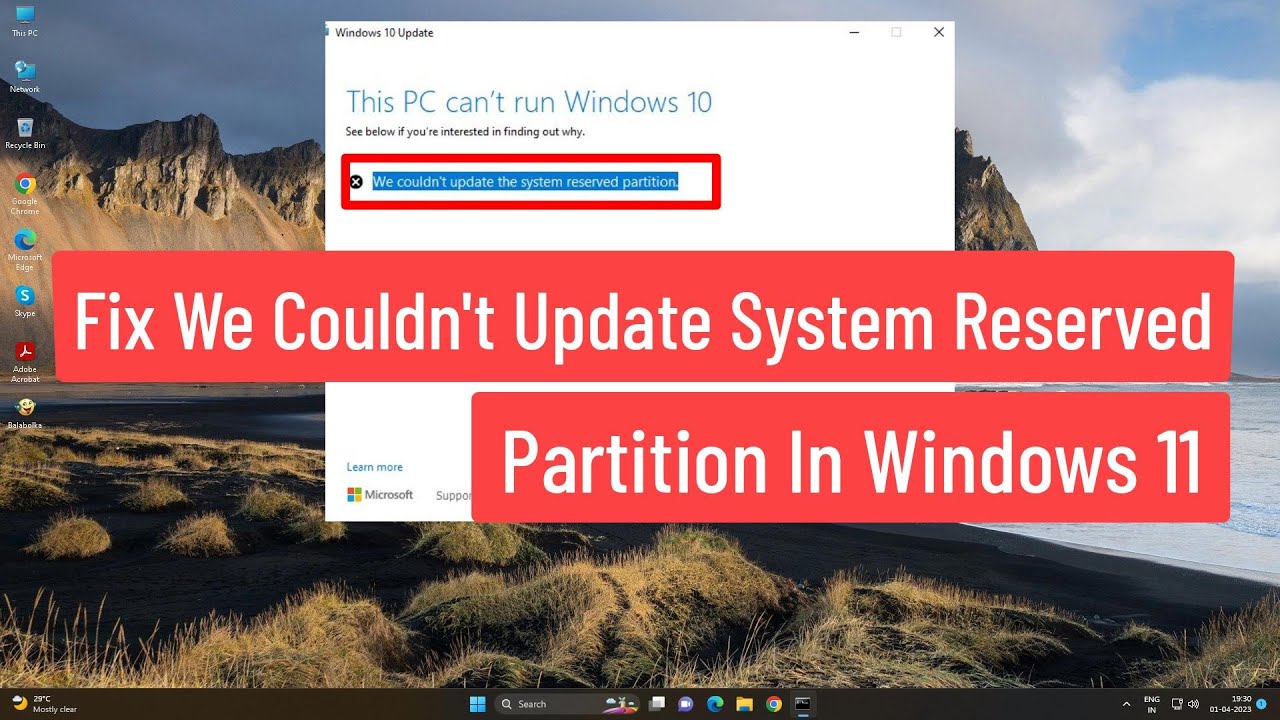
Willkommen, liebe Leser. In diesem Tutorial erkläre ich, wie Sie das Problem „Systemreservierte Partition konnte nicht aktualisiert werden“ in Windows 11 beheben.
Schritt 1: Zugriff auf die Datenträgerverwaltung
Klicken Sie mit der rechten Maustaste auf die Schaltfläche „Start“ und wählen Sie „Datenträgerverwaltung“.
Schritt 2: Suchen Sie die Systempartition
Suchen Sie im Fenster „Datenträgerverwaltung“ die Systempartition auf Datenträger 0, die normalerweise als „EFI-Systempartition“ bezeichnet wird.
Schritt 3: Öffnen Sie die Befehlszeile
Geben Sie CMD in die Windows-Suchleiste ein und klicken Sie mit der rechten Maustaste auf „Als Administrator ausführen“.
Schritt 4: Kopieren und Einfügen der Befehle
Kopieren Sie den ersten Text der Artikelbeschreibung und fügen Sie ihn in das Befehlsfenster ein. Kopieren Sie anschließend den zweiten Text der Artikelbeschreibung und fügen Sie ihn ebenfalls in das Befehlsfenster ein.
Schritt 5: Löschen Sie die Dateien
Geben Sie im Befehlsfenster Entf . ein, um alle Dateien zu löschen. Wenn Sie gefragt werden, ob Sie alle Dateien löschen möchten, geben Sie y ein und drücken Sie zur Bestätigung die Eingabetaste.
Fazit
Ich hoffe, dieses Tutorial war hilfreich. Vergesst nicht, unsere Seite zu liken, zu teilen und zu abonnieren, um weitere Inhalte zu erhalten. Vielen Dank und bis zum nächsten Artikel!