
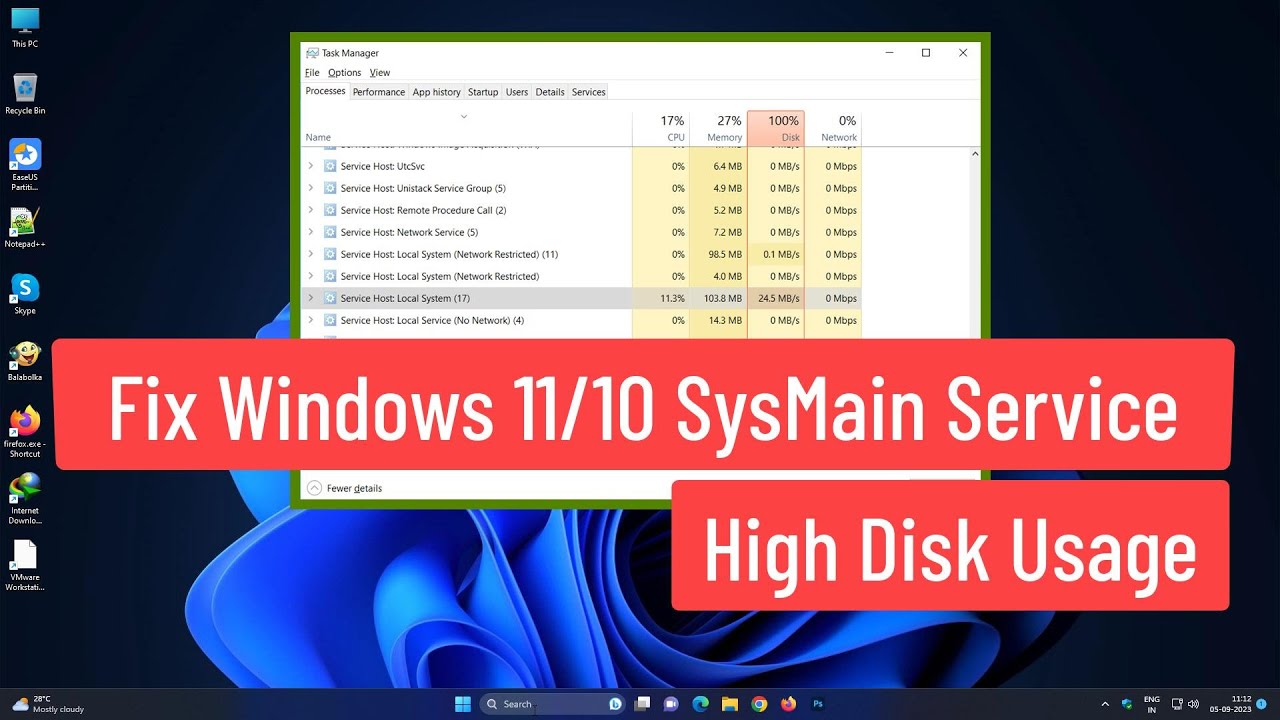
Hallo und herzlich willkommen! In diesem Tutorial erkläre ich, wie Sie die hohe Festplattenauslastung durch den Sysmagine-Dienst in Windows 11 und 10 beheben. Anstelle eines Videos präsentiere ich einen Artikel mit allen Schritten, die Sie zur Lösung dieses Problems befolgen müssen.
Methode 1: Verwenden der Eingabeaufforderung (CMD)
1. Öffnen Sie die Windows-Suchleiste und geben Sie CMD ein.
2. Klicken Sie mit der rechten Maustaste auf das Ergebnis und wählen Sie Als Administrator ausführen.
3. Kopieren Sie den Befehl aus der Artikelbeschreibung und fügen Sie ihn in das Eingabeaufforderungsfenster ein.
4. Drücken Sie die Eingabetaste, um den Befehl auszuführen, und warten Sie, bis er abgeschlossen ist.
Methode 2: Ändern Sie die Windows-Registrierung
1. Öffnen Sie die Windows-Suchleiste und geben Sie regedit ein.
2. Klicken Sie mit der rechten Maustaste auf das Ergebnis und wählen Sie Als Administrator ausführen.
3. Klicken Sie im Registrierungs-Editor auf den Pfeil, um HKEY_LOCAL_MACHINE zu erweitern.
4. Klicken Sie auf den Pfeil, um SYSTEM zu erweitern.
5. Klicken Sie auf den Pfeil, um CurrentControlSet zu erweitern.
6. Klicken Sie auf den Pfeil, um „Dienste“ zu erweitern.
7. Suchen Sie den Sysmogin-Eintrag und doppelklicken Sie darauf.
8. Ändern Sie im Feld „Wert“ die Zahl in 4.
9. Klicken Sie auf OK, um die Änderungen zu speichern.
Ich hoffe, dieses Tutorial war hilfreich. Wenn es dir gefallen hat, teile es gerne und abonniere meinen Kanal. Vielen Dank und bis zum nächsten Artikel!
Erklärendes Video
