
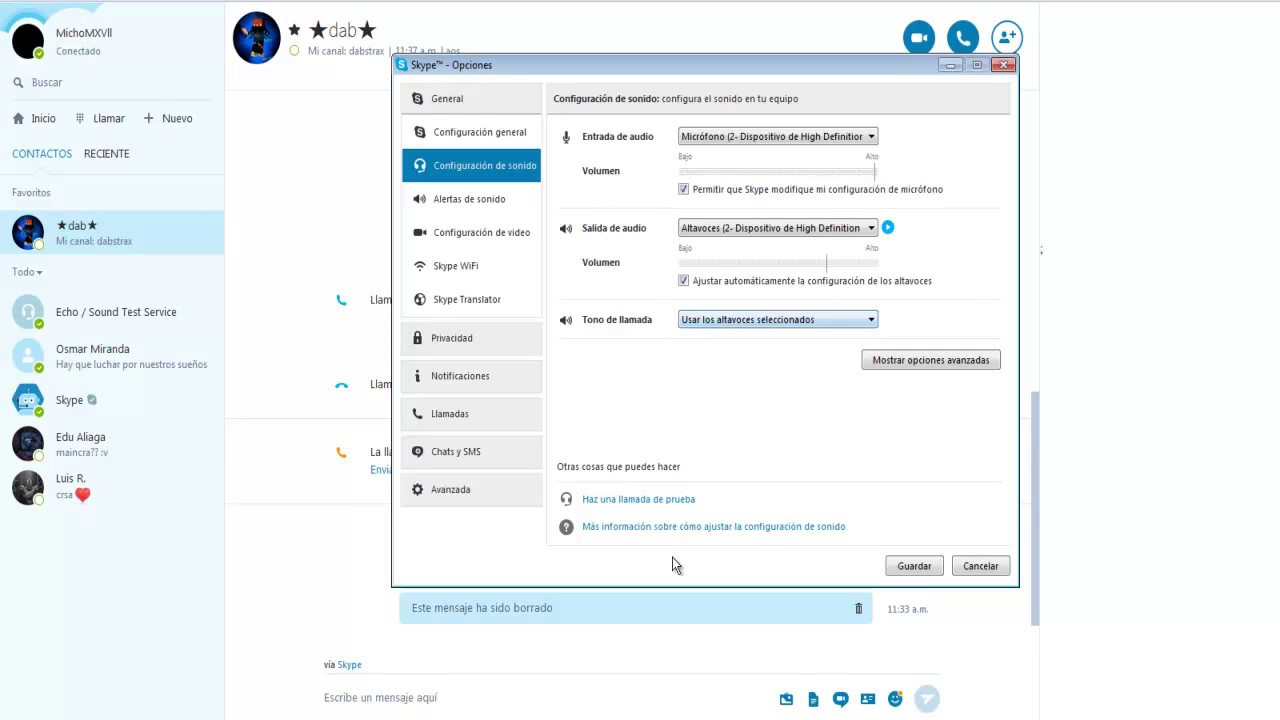
Det kan være en vanskelig opgave at konfigurere din pc's mikrofon korrekt til Skype, men det er afgørende for problemfri kommunikation under et opkald. I denne vejledning vil vi guide dig trin for trin gennem konfigurationen af din mikrofon, så du kan nyde en Skype-opkaldsoplevelse af høj kvalitet. Du lærer, hvordan du justerer dine mikrofonindstillinger i Windows 10 og i Skype-appen, så du kan tale med dine venner og familie uden problemer.
Opnå vellykket kommunikation i Skype Windows 10: Vejledning til aktivering af mikrofonen
Skype er et meget populært kommunikationsværktøj, der giver brugerne mulighed for at tale og chatte med venner, familie og kolleger fra hele verden. For at kommunikere effektivt på Skype er det vigtigt at have en korrekt konfigureret og aktiveret mikrofon på din computer. I denne artikel viser vi dig, hvordan du konfigurerer din pc's mikrofon til Skype.
Trin 1: Åbn Skype på din Windows 10-computer. Klik på menuknappen i øverste venstre hjørne, og vælg Indstillinger.
Trin 2: Klik på Lyd og video i menuen til venstre på den næste skærm.
Trin 3: I afsnittet Lyd skal du kontrollere, at lydinputenheden er konfigureret korrekt. Hvis du har en ekstern mikrofon tilsluttet din computer, skal du sørge for, at den er valgt på enhedslisten. Hvis du ikke har en ekstern mikrofon, skal du sørge for, at den indbyggede mikrofon er aktiveret.
Trin 4: Sørg for, at lydstyrken er indstillet til et passende niveau i mikrofonens lydstyrkeafsnit. Prøv at tale ind i mikrofonen, og observer lydstyrken for at sikre, at den optager korrekt.
Trin 5: Sørg for, at Ekko-annullering er aktiveret i afsnittet Ekko-annullering. Dette forhindrer lyd i at gentage sig under en samtale og forbedrer lydkvaliteten.
Trin 6: Kontroller, at lydudgangsenheden er konfigureret korrekt i afsnittet Højttalere. Hvis du har eksterne højttalere tilsluttet din computer, skal du sørge for, at de er valgt på enhedslisten. Hvis du ikke har eksterne højttalere, skal du sørge for, at den indbyggede højttaler er aktiveret.
Med disse enkle trin kan du konfigurere din pc-mikrofon til Skype og nyde effektiv kommunikation i høj kvalitet med dine venner, familie og kolleger over hele verden.
Forbedr kvaliteten af dine optagelser: Guide til opsætning af din mikrofon på din pc
Hvis du ønsker at forbedre kvaliteten af dine optagelser, uanset om det er til videoopkald, podcasts eller andre typer optagelser, er mikrofonindstillinger afgørende. I denne artikel forklarer vi, hvordan du konfigurerer din mikrofon på din pc til Skype for at opnå bedre lydkvalitet under dine opkald.
Trin 1: Det første du skal gøre er at sørge for, at din mikrofon er korrekt tilsluttet din pc. Hvis du har en ekstern mikrofon, skal du sørge for, at den er tilsluttet den korrekte indgang på din pc. Hvis din mikrofon er intern, skal du blot sørge for, at den er aktiveret i dine pc-indstillinger.
Trin 2: Få adgang til din pc's lydindstillinger. For at gøre dette skal du klikke på højttalerikonet på skrivebordets proceslinje og vælge "Lydindstillinger". Du kan også få adgang til lydindstillinger via din pc's kontrolpanel.
Trin 3: Vælg den mikrofon, du vil konfigurere, i lydindstillingerne. Hvis du har flere mikrofoner tilsluttet din pc, skal du sørge for at vælge den rigtige.
Trin 4: Når du har valgt mikrofonen, skal du klikke på "Egenskaber" og derefter på fanen "Niveauer". Her kan du justere mikrofonens lydstyrkeniveau. Sørg for, at lydstyrken ikke er for høj eller for lav. Den skal være på et niveau, hvor du kan tale komfortabelt uden forvrængning.
Trin 5: Gå derefter til fanen "Forbedringer" og aktiver indstillingen "Støjreduktion". Denne indstilling fjerner al baggrundsstøj, der kan påvirke kvaliteten af din optagelse.
Trin 6: Til sidst skal du lave en testoptagelse for at sikre dig, at din mikrofon er konfigureret korrekt. Åbn Skype, og foretag et testopkald for at bekræfte, at lyden er klar og hørbar. Hvis du ikke er tilfreds med lydkvaliteten, skal du gå tilbage til dine lydindstillinger og justere lydstyrken og støjreduktionen, indtil du er tilfreds med det.
Ved at følge disse enkle trin kan du forbedre kvaliteten af dine optagelser betydeligt og opnå klar og skarp lyd på dine Skype-opkald. Du kan eksperimentere med forskellige indstillinger, indtil du finder den, der bedst passer til dine behov.
Trin-for-trin guide til aktivering af mikrofonen i systemindstillinger
Hvordan jeg konfigurerer min pc-mikrofon til Skype er et meget almindeligt spørgsmål blandt brugere, der ønsker at foretage videoopkald eller onlinekonferencer. En af de første ting, du skal gøre, er at sikre, at din computers mikrofon er korrekt konfigureret og aktiveret. I denne artikel præsenterer vi en trinvis vejledning til at aktivere din mikrofon i dine systemindstillinger.
Trin 1: Få adgang til Windows lydindstillinger
Det første du skal gøre er at åbne Windows Lydindstillinger. For at gøre dette skal du klikke på Start-knappen og skrive "lyd" i søgefeltet. Vælg "Lydindstillinger", hvorefter Windows Lyd-vinduet åbnes.
Trin 2: Vælg lydindgangsenhed
Når du er i Windows Lyd-vinduet, skal du vælge fanen "Optag". Her finder du alle de lydinputenheder, der er tilgængelige på din computer. Find den mikrofon, du vil aktivere, og vælg "Aktiver", hvis den ikke allerede er aktiveret.
Trin 3: Konfigurer mikrofonens lydkvalitet
Når du har valgt din mikrofon, skal du klikke på knappen "Egenskaber" for at åbne vinduet med enhedens egenskaber. Her kan du konfigurere mikrofonens lydkvalitet og justere lydstyrken. Det er en god idé at køre en lydtest for at sikre, at mikrofonen fungerer korrekt.
Trin 4: Konfigurer din mikrofon i Skype
Når du har konfigureret din mikrofon i dine systemindstillinger, skal du også konfigurere den i Skype. Åbn Skype, og klik på knappen Indstillinger i øverste højre hjørne. Vælg "Lydindstillinger", og vælg den mikrofon, du vil bruge. Udfør en lydtest for at sikre, at alt fungerer korrekt.
Løsninger til at løse mikrofonproblemer på din pc
Mikrofonen er et grundlæggende værktøj til at foretage opkald på Skype og andre online kommunikationsprogrammer. Nogle gange kan du dog støde på problemer med din pc's mikrofonindstillinger. Her er nogle løsninger til at løse disse problemer:
1. Kontroller mikrofonforbindelsen
Det første du skal gøre er at kontrollere, at mikrofonen er korrekt tilsluttet din pc. Sørg for, at den er tilsluttet den korrekte mikrofonindgang, og at den er tilsluttet ordentligt. Hvis din mikrofon er trådløs, skal du sørge for, at den er tændt og parret med din pc.
2. Tjek dine mikrofonindstillinger på din pc
Hvis din mikrofon er tilsluttet korrekt, men du stadig har problemer med at få den til at virke, skal du muligvis justere din pc's mikrofonindstillinger. Gå til din pc's lydindstillinger, og kontroller, at din mikrofon er valgt som standardinputenhed. Du kan også justere mikrofonens lydstyrke og følsomhed for at sikre, at den fungerer korrekt.
3. Opdater dine mikrofondrivere
Hvis mikrofonen stadig ikke virker efter at have kontrolleret forbindelsen og indstillingerne, skal du muligvis opdatere dine mikrofondrivere. Gå til mikrofonproducentens websted, og download de nyeste drivere til din model. Installer driverne, og genstart din pc for at sikre, at de er installeret korrekt.
4. Test mikrofonen i et andet program
Hvis du stadig har problemer med din mikrofon efter at have kontrolleret din forbindelse, indstillinger og drivere, kan der være et problem med det program, du bruger. Test mikrofonen i et andet program, f.eks. Windows Voice Recorder, for at sikre dig, at den fungerer korrekt. Hvis mikrofonen fungerer i et andet program, kan der være et problem med indstillingerne i det program, du bruger.
Med disse løsninger burde du være i stand til at løse de fleste mikrofonproblemer på din pc. Hvis du fortsat har problemer, skal du kontakte mikrofonproducenten eller din pc's tekniske support for yderligere hjælp.
Index
- 1 Opnå vellykket kommunikation i Skype Windows 10: Vejledning til aktivering af mikrofonen
- 2 Forbedr kvaliteten af dine optagelser: Guide til opsætning af din mikrofon på din pc
- 3 Trin-for-trin guide til aktivering af mikrofonen i systemindstillinger
- 4 Trin 1: Få adgang til Windows lydindstillinger
- 5 Trin 2: Vælg lydindgangsenhed
- 6 Trin 3: Konfigurer mikrofonens lydkvalitet
- 7 Trin 4: Konfigurer din mikrofon i Skype