
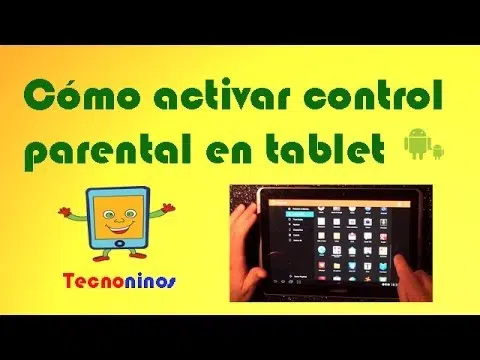
Technologie jsou dnes přítomny téměř v každém aspektu našeho života. Děti nejsou výjimkou, protože je stále běžnější, že mají přístup k tabletům a mobilním zařízením již od útlého věku. Jako rodiče nebo opatrovníci je však důležité zajistit, aby se jejich nejmenší při používání těchto zařízení cítili bezpečně. V tomto návodu vám ukážeme, jak rychle a snadno nastavit tablet s Androidem pro děti a zajistit tak bezpečný a věku odpovídající zážitek.
Nastavení systému Android pro děti.
Pokud máte tablet s Androidem a chcete, aby ho vaše děti používaly, je důležité jej správně nastavit, aby byl bezpečný a vhodný pro děti. Níže uvádíme několik kroků, jak toho dosáhnout.
1. Vytvořte dětský profil: V nejnovější verzi systému Android je k dispozici možnost vytvořit dětský uživatelský profil. Povolením této možnosti omezíte přístup k určitému obsahu a aplikacím a aktivujete rodičovskou kontrolu. Chcete-li profil vytvořit, přejděte do části „Nastavení“ a poté do části „Uživatelé“. Tam najdete možnost „Přidat uživatele nebo profil s omezeným přístupem“. Vyberte možnost „Omezený profil“ a postupujte podle pokynů na obrazovce.
2. Stáhněte si aplikace vhodné pro děti: Obchod Google Play nabízí mnoho aplikací určených pro děti. Vyhledejte a stáhněte si ty, které se zdají být pro vaše děti nejvhodnější a nejzábavnější. Mezi nejoblíbenější patří „ABC Kids“, „Endless Alphabet“, „Sago Mini World“ a „Duolingo Kids“.
3. Aktivace rodičovské kontroly: Pokud chcete mít větší kontrolu nad přístupem k internetu, aplikacemi a obsahem v tabletu, je důležité aktivovat rodičovskou kontrolu. Chcete-li to provést, přejděte do „Nastavení“, poté do „Uživatelé“ a vyberte profil dítěte, který jste vytvořili v kroku 1. Tam najdete možnost „Rodičovská kontrola“. Aktivujte ji a nakonfigurujte požadovaná omezení.
4. Nastavte časový limit: Chcete-li mít pod kontrolou čas, který vaše děti tráví na tabletu, můžete aktivovat možnost časového limitu. Chcete-li to provést, přejděte do „Nastavení“, poté do „Uživatelé“ a vyberte profil dítěte, který jste vytvořili v kroku 1. Tam najdete možnost „Čas u obrazovky“, aktivujte ji a nastavte požadovaný denní časový limit pro vaše děti.
5. Konfigurace domovské obrazovky: Aby měly děti snadný přístup k jejich oblíbeným aplikacím, je důležité nakonfigurovat domovskou obrazovku tabletu. Chcete-li to provést, stiskněte a podržte tlačítko „Domů“ a vyberte možnost „Upravit“. Tam můžete přidat požadované aplikace a uspořádat je podle svých představ.
Dodržováním těchto jednoduchých kroků můžete nastavit svůj tablet Android tak, aby jej vaše děti mohly snadno a bezpečně používat. Nezapomeňte, že bezpečnost vašich dětí je prvořadá a správné nastavení tabletu vám k tomu může pomoci.
Průvodce nastavením rodičovské kontroly na tabletu Android a ochranou dětí online
Pokud máte děti, víte, jak důležité je chránit je před online nebezpečím. S rostoucím používáním mobilních zařízení je nezbytné, abychom si na svých tabletech s Androidem nastavili rodičovskou kontrolu, abychom zajistili bezpečnost našich dětí online. V tomto článku vás krok za krokem provedeme procesem, abyste mohli své děti online chránit.
Krok 1: Otevřete aplikaci Nastavení na tabletu s Androidem. Vyhledejte možnost „Uživatelé“ a vyberte „Přidat uživatele“ nebo „Přidat omezený profil“.
Krok 2: Pokud jste vybrali možnost „Přidat uživatele“, vytvořte pro své dítě samostatný uživatelský účet. Pokud jste vybrali možnost „Přidat omezený profil“, vyberte možnost „Omezený profil“ a nakonfigurujte pro své dítě požadovaná oprávnění.
Krok 3: V sekci Uživatelé vyberte uživatelský profil vašeho dítěte a klikněte na „Nastavení uživatele“. Poté vyberte možnost „Rodičovská kontrola“.
Krok 4: V části „Rodičovská kontrola“ vyberte možnosti, které chcete omezit. Můžete například omezit přístup k aplikacím, blokovat obsah pro dospělé a omezit dobu používání tabletu.
Krok 5: Nastavte přístupový kód pro rodičovskou kontrolu, aby ji děti nemohly vypnout bez vašeho svolení.
Krok 6: Ujistěte se, že je rodičovská kontrola vždy povolena a že je přístupový kód zabezpečený.
Nyní, když jste úspěšně nastavili rodičovskou kontrolu na svém tabletu s Androidem, si můžete být jisti, že vaše děti jsou online chráněny. Nezapomeňte, že i když jsou tato opatření důležitá, je také důležité, abyste s dětmi mluvili o online nebezpečích a vzdělávali je, jak se bezpečně pohybovat online.
Nejlepší možnosti aplikací pro rodičovskou kontrolu pro Android
Když dětem dovolujeme používat zařízení Android, je důležité zajistit jejich online bezpečnost. Naštěstí existují aplikace rodičovské kontroly, které nám mohou pomoci chránit děti před nevhodným obsahem a nastavit limity času stráveného u obrazovky.
1. Qustos
Qustodio je populární aplikace pro rodičovskou kontrolu, která nabízí širokou škálu funkcí. Dokáže blokovat nevhodný obsah, nastavovat limity času stráveného u obrazovky a sledovat používání aplikací. Můžete si také nastavit upozornění, která vás informují, když se vaše dítě pokusí o přístup k blokovanému obsahu.
2. Rodina Nortonových
Norton Family je další oblíbená aplikace rodičovské kontroly, která nabízí funkce pro kontrolu obsahu a času stráveného u obrazovky. Můžete blokovat nevhodný obsah, nastavovat limity času stráveného u obrazovky a sledovat používání aplikací. Můžete také dostávat upozornění, když se vaše dítě pokusí o přístup k blokovanému obsahu.
3. Google Family Link
Google Family Link je aplikace rodičovské kontroly vyvinutá společností Google. Umožňuje vám sledovat používání aplikací a nastavovat limity času stráveného u obrazovky. Můžete také blokovat nevhodný obsah a nastavit pravidla pro nákupy v aplikaci. Můžete si také prohlížet polohu svého dítěte v reálném čase.
4. Dětské místo
Kids Place je aplikace rodičovské kontroly, která vám umožňuje vytvořit bezpečné prostředí pro vaše děti. Můžete blokovat přístup k dalším nežádoucím aplikacím a funkcím v zařízení. Můžete také nastavit limity času stráveného u obrazovky a sledovat používání aplikací.
Toto je jen několik nejlepších možností aplikací pro rodičovskou kontrolu pro Android. Při výběru aplikace pro rodičovskou kontrolu se ujistěte, že splňuje vaše specifické potřeby a potřeby vašeho dítěte.
Průvodce používáním aplikace Family Link na zařízeních Android.
Family Link je nástroj rodičovské kontroly od společnosti Google, který umožňuje rodičům sledovat a kontrolovat používání zařízení Android jejich dětmi. Tato příručka vás naučí, jak nastavit Family Link na zařízeních Android, abyste své děti při používání tabletu chránili.
Krok 1: Stáhněte a nainstalujte aplikaci Family Link do svého zařízení Android.
Krok 2: Otevřete aplikaci a vytvořte účet Family Link pro sebe a své dítě. Ujistěte se, že je vašemu dítěti méně než 13 let, protože tento nástroj je určen pouze pro děti mladší 13 let.
Krok 3: Na zařízení dítěte si stáhněte a nainstalujte aplikaci Family Link pro děti a postupujte podle pokynů k jejímu nastavení.
Krok 4: Připojte zařízení dítěte k účtu Family Link. Chcete-li to provést, otevřete aplikaci Family Link na svém zařízení a postupujte podle pokynů k přidání zařízení dítěte.
Krok 5: Nakonfigurujte možnosti rodičovské kontroly v aplikaci Family Link. Můžete nastavit časové limity pro používání zařízení, omezit stahování aplikací a blokovat nevhodný obsah.
Krok 6: Sledujte používání zařízení vaším dítětem prostřednictvím aplikace Family Link. Můžete vidět používání zařízení, používané aplikace a polohu zařízení.
S touto příručkou budete moci nastavit Family Link na zařízeních Android, aby vaše děti byly v bezpečí při používání tabletů. Nezapomeňte, že je důležité nastavit limity a sledovat používání zařízení vaším dítětem, abyste zajistili jeho bezpečnost online.