
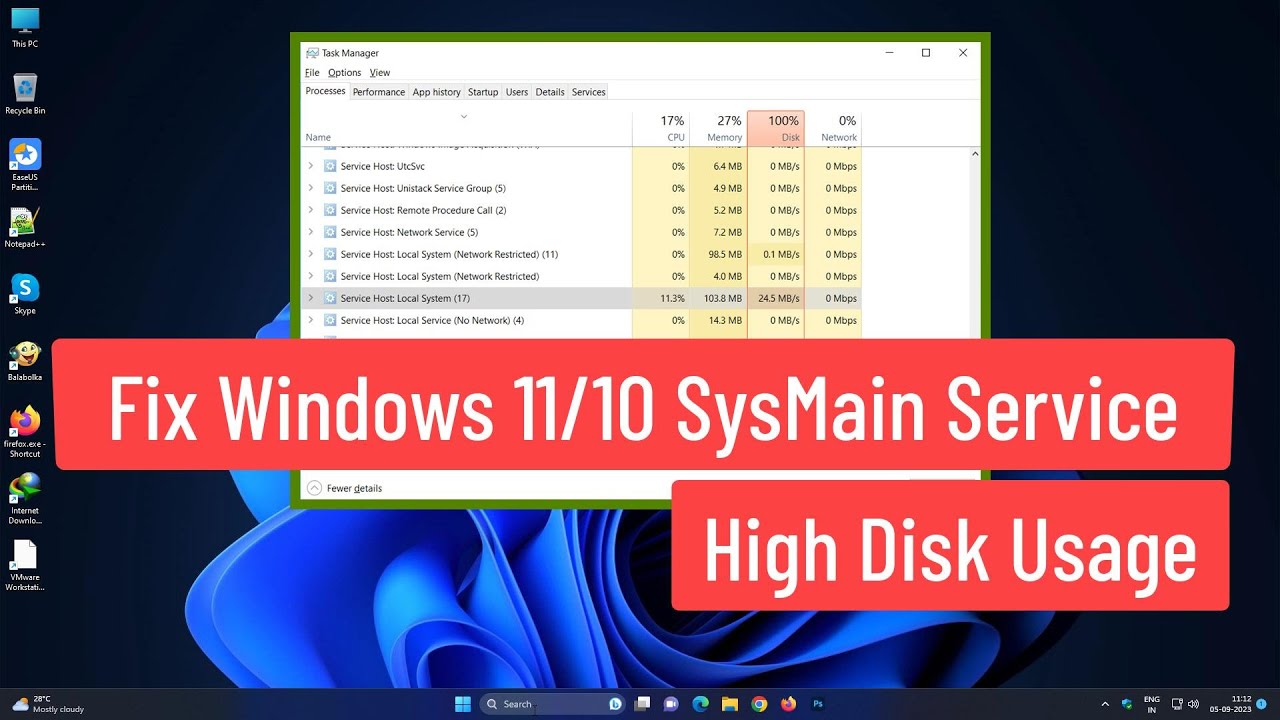
Dobrý den, vítejte. V tomto tutoriálu vám vysvětlím, jak opravit vysoké využití disku způsobené službou Sysmagine ve Windows 11 a 10. Místo videa vám představím článek se všemi kroky, které je třeba k vyřešení tohoto problému dodržet.
Metoda 1: Použití příkazového řádku (CMD)
1. Otevřete vyhledávací panel Windows a zadejte CMD.
2. Klikněte pravým tlačítkem na výsledek a vyberte Spustit jako správce.
3. Zkopírujte příkaz z popisu článku a vložte jej do okna příkazového řádku.
4. Stisknutím klávesy Enter spusťte příkaz a počkejte na jeho dokončení.
Metoda 2: Úprava registru systému Windows
1. Otevřete vyhledávací panel systému Windows a zadejte příkaz regedit.
2. Klikněte pravým tlačítkem na výsledek a vyberte Spustit jako správce.
3. V Editoru registru klikněte na šipku a rozbalte položku HKEY_LOCAL_MACHINE.
4. Kliknutím na šipku rozbalte položku SYSTÉM.
5. Kliknutím na šipku rozbalte položku CurrentControlSet.
6. Kliknutím na šipku rozbalte položku Služby.
7. Vyhledejte položku sysmogin a dvakrát na ni klikněte.
8. V poli Hodnota změňte číslo na 4.
9. Klepnutím na OK uložte změny.
Doufám, že byl tento návod užitečný. Pokud se vám líbil, sdílejte ho a nezapomeňte se přihlásit k odběru mého kanálu. Moc vám děkuji a uvidíme se u dalšího článku!
Vysvětlující video
