
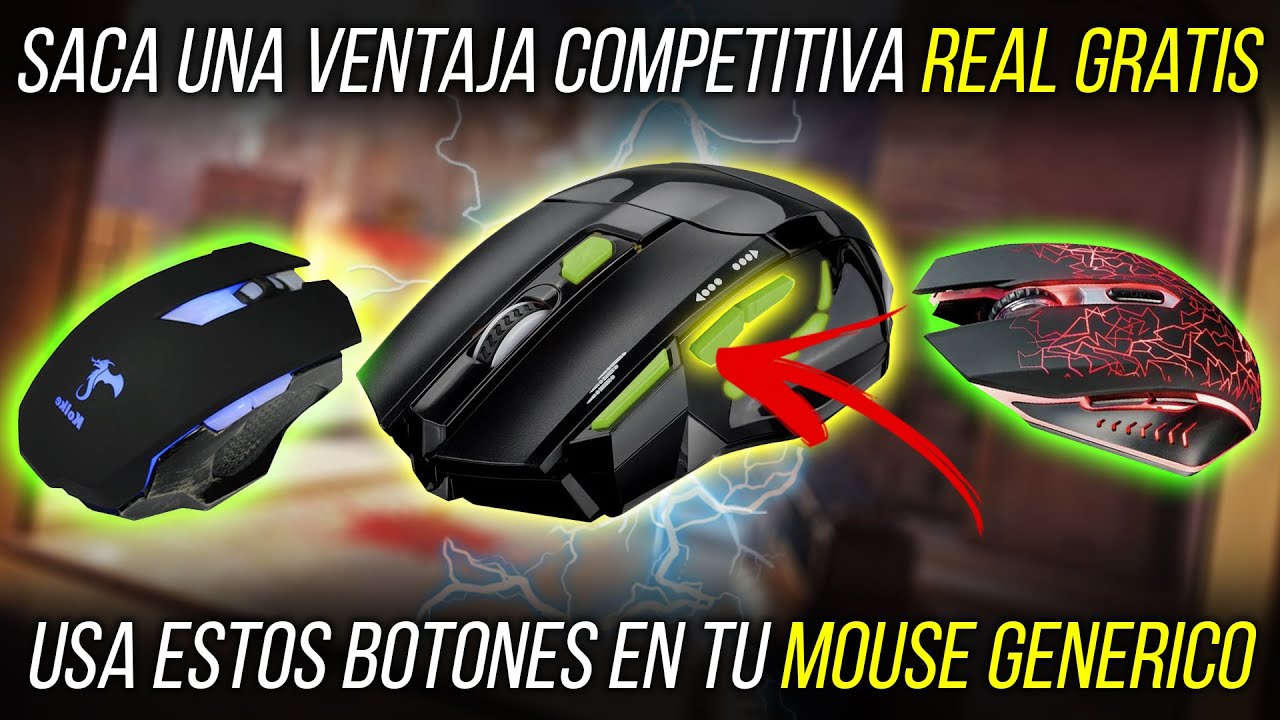
U ovom tutorijalu ćete naučiti kako konfigurirati bočne tipke miša u Windowsu 10. Bočne tipke su vrlo korisna funkcija koja vam omogućava brze radnje pritiskom na dugme. Možete ih programirati da izvršavaju određene radnje kao što su otvaranje prozora, zatvaranje kartice ili povratak na web stranicu. Konfiguriranje bočnih tipki miša je jednostavno i uštedjet će vam vrijeme dok radite na računaru.
Prilagođavanje miša: Kako dodijeliti korisne funkcije dugmadima
Ako ste neko ko provodi mnogo sati dnevno za računarom, znate koliko je važno imati miš koji se prilagođava vašim potrebama i omogućava vam efikasniji rad. Srećom, Windows 10 nudi mogućnost konfigurisanja bočnih tipki miša tako da im možete dodijeliti korisne i prilagođene funkcije.
Korak 1: Prvo što trebate učiniti je pristupiti postavkama miša u sustavu Windows 10. Da biste to učinili, kliknite gumb Start i odaberite "Postavke". Zatim odaberite "Uređaji" i "Miš i dodirna tabla".
Korak 2: U prozoru postavki miša pronaći ćete opciju "Dodatne postavke miša". Kliknite na nju i otvorit će se prozor sa svim opcijama konfiguracije.
Korak 3: U novom prozoru odaberite karticu "Dugmad" i vidjet ćete sliku miša sa svim numeriranim dugmadima. Ako vaš miš ima bočna dugmad, moći ćete ih vidjeti na slici.
Korak 4: Sada možete dodijeliti funkciju bilo kojem od bočnih tastera miša. Jednostavno kliknite na taster koji želite konfigurisati i odaberite funkciju koju želite dodijeliti. Možete birati između širokog spektra funkcija, kao što su otvaranje menija Start, otvaranje programa File Explorer ili čak otvaranje određene aplikacije.
Korak 5: Nakon što ste dodijelili funkciju dugmetu, obavezno kliknite na "Primijeni" i "U redu" da biste sačuvali promjene.
Korak 6: Ako u bilo kojem trenutku želite vratiti postavke miša na zadane, jednostavno kliknite na "Vrati na zadane postavke".
Konfigurisanje bočnih tipki miša u Windowsu 10 je jednostavno i omogućava vam da svakom tipki dodijelite korisne, personalizirane funkcije. Samo slijedite ove jednostavne korake i bit ćete na putu ka personaliziranijem i efikasnijem radnom iskustvu.
Otkrijte funkcionalnost bočnih tipki miša
Miš je jedan od najvažnijih uređaja u računarstvu, koji nam omogućava lakšu i efikasniju interakciju s računarom. Ali da li ste znali da mnogi modeli miševa imaju bočne tipke koje se mogu konfigurirati za izvršavanje različitih radnji u Windowsu 10?
Ovi bočni tasteri mogu znatno olakšati i ubrzati rad na računaru. Bočni tasteri vašeg miša mogu se programirati za obavljanje različitih radnji, kao što su otvaranje aplikacije, zatvaranje prozora, pretraga u pretraživaču i još mnogo toga.
Da biste konfigurirali bočne tipke miša u sustavu Windows 10, slijedite ove jednostavne korake:
1. Kliknite na početno dugme i odaberite Postavke.
2. Odaberite Uređaji, a zatim Miš.
3. Kliknite na Dodatne postavke miša, a zatim kliknite na karticu Dugmad.
4. Odaberite dugme koje želite konfigurirati, a zatim odaberite radnju koju želite dodijeliti tom dugmetu.
Nakon što konfigurirate bočne tipke miša, možete ih koristiti za izvršavanje različitih radnji u sustavu Windows 10. Ova funkcionalnost je posebno korisna ako trebate obavljati više zadataka istovremeno i želite uštedjeti vrijeme u tom procesu.
Konfigurisanjem za izvršavanje određenih radnji, možete uštedjeti vrijeme i povećati produktivnost dok radite na računaru. Ne ustručavajte se da ih isprobate i otkrijete funkcionalnost bočnih tipki miša!
Windows 10 je trenutno najšire korišten operativni sistem, a njegova konfiguracija nije uvijek jednostavna. Jedan od najvažnijih elemenata, i onaj koji može značajno utjecati na vaše iskustvo pregledavanja, je miš . U ovom članku ćemo objasniti kako konfigurirati bočne tipke miša u Windowsu 10 kako biste optimizirali njihovu upotrebu.
Korak 1: Povežite miš
Prvo što trebate učiniti je povezati miš s računarom ako to već niste učinili. Važno je da Vozač miša je ažuriran kako bi se izbjegli problemi s kompatibilnošću.
Korak 2: Pristupite postavkama miša
Nakon što povežete i ažurirate miš, morate pristupiti postavkama miš U Windowsu 10, idite na meni Start i potražite "Postavke". U postavkama pronađite "Uređaji" i kliknite na "Miš".
Korak 3: Konfigurišite bočne tipke
Kada ste u postavkama miša, potražite opciju "Dodatne opcije miša". Ovdje možete konfigurirati bočne tipke miša prema svojim potrebama. Svakom tipki možete dodijeliti određenu funkciju ili ih konfigurirati za izvršavanje određene radnje u različitim aplikacijama.
Korak 4: Spremite promjene
Nakon što ste konfigurirali bočne tipke miša u sustavu Windows 10, obavezno spremite promjene. Kliknite na "Primijeni", a zatim na "U redu" kako biste bili sigurni da su promjene ispravno spremljene.
zaključak
Konfigurisanje bočnih tipki miša u Windowsu 10 može izgledati kao mala stvar, ali može napraviti veliku razliku u vašem iskustvu pregledavanja. Slijedite ove jednostavne korake i prilagodite miš svojim potrebama i preferencijama.
Poboljšajte preciznost i udobnost korištenja miša pomoću ovih preporučenih postavki
Da li vam je neugodno koristiti miš u Windowsu 10? Da li preciznost nije onakva kakvu ste očekivali? Ne brinite, imamo rješenje! Pomoću ovih preporučenih postavki, poboljšat ćete preciznost i udobnost miša u tren oka.
Preporučene postavke za tačnost:
1. Podesite brzinu pokazivača: Ako smatrate da se pokazivač kreće prebrzo ili presporo, brzinu možete podesiti u postavkama miša. Idite na Postavke > Uređaji > Miš i dodirna tabla > Dodatne postavke miša. Podesite brzinu pokazivača po potrebi.
2. Omogući preciznost miša: Ova opcija poboljšava tačnost pokazivača smanjenjem osjetljivosti miša. Idite na Postavke > Uređaji > Miš i dodirna tabla > Dodatne postavke miša. Omogućite opciju "Poboljšaj preciznost pokazivača" i prilagodite osjetljivost po potrebi.
Preporučene postavke za udobnost:
1. Konfigurišite bočne tipke miša: Bočne tipke miša mogu biti korisne za pregledavanje interneta ili dokumenata. Idite na Postavke > Uređaji > Miš i dodirna tabla > Dodatne postavke miša. Konfigurišite bočne tipke po potrebi.
2. Omogućite horizontalno pomicanje: Ako ste navikli horizontalno pomicati dokumente ili web stranice, možete ga omogućiti u postavkama miša. Idite na Postavke > Uređaji > Miš i dodirna ploha > Dodatne postavke miša. Uključite opciju "Horizontalno pomicanje" i prilagodite osjetljivost po potrebi.
Pomoću ovih preporučenih postavki poboljšat ćete i tačnost i udobnost korištenja miša u Windowsu 10. Isprobajte ova podešavanja i uživajte u mnogo boljem korisničkom iskustvu!