
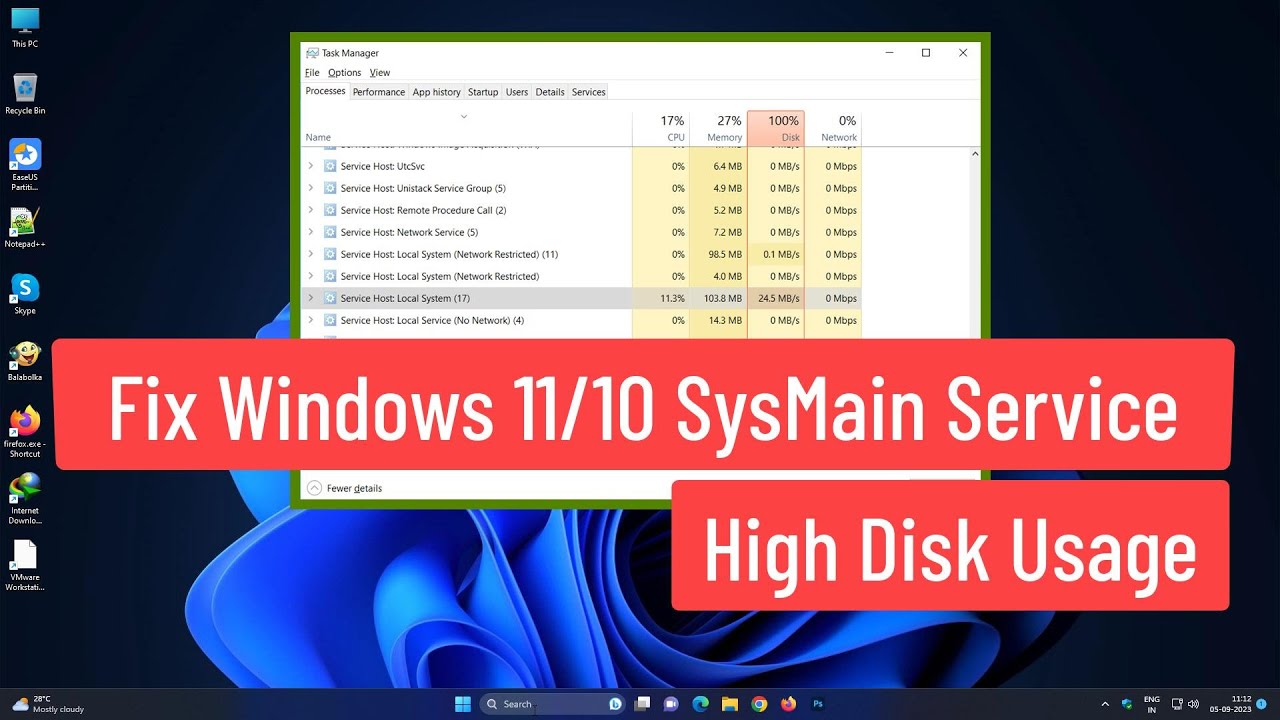
হ্যালো, স্বাগতম। এই টিউটোরিয়ালে আমি ব্যাখ্যা করব কিভাবে Windows 11 এবং 10-এ Sysmagine সার্ভিসের কারণে সৃষ্ট ডিস্কের অতিরিক্ত ব্যবহারের সমস্যাটি সমাধান করা যায়। ভিডিওর পরিবর্তে, আমি আপনাকে একটি আর্টিকেল দেব যেখানে এই সমস্যাটি সমাধান করার জন্য প্রয়োজনীয় সমস্ত ধাপগুলো বিস্তারিতভাবে বর্ণনা করা আছে।
পদ্ধতি ১: কমান্ড প্রম্পট (CMD) ব্যবহার করে
১. উইন্ডোজ সার্চ বার খুলুন এবং CMD টাইপ করুন।
২. ফলাফলটিতে ডান-ক্লিক করুন এবং Run as administrator নির্বাচন করুন।
৩. আর্টিকেলের বিবরণে থাকা কমান্ডটি কপি করে কমান্ড প্রম্পট উইন্ডোতে পেস্ট করুন।
৪. কমান্ডটি কার্যকর করতে এন্টার চাপুন এবং এটি শেষ হওয়া পর্যন্ত অপেক্ষা করুন।
পদ্ধতি ২: উইন্ডোজ রেজিস্ট্রি পরিবর্তন করুন
১. উইন্ডোজ সার্চ বার খুলুন এবং regedit টাইপ করুন।
২. ফলাফলটিতে ডান-ক্লিক করুন এবং Run as administrator নির্বাচন করুন।
৩. রেজিস্ট্রি এডিটরে, HKEY_LOCAL_MACHINE প্রসারিত করতে তীর চিহ্নে ক্লিক করুন।
৪. SYSTEM প্রসারিত করতে তীরচিহ্নে ক্লিক করুন।
৫. CurrentControlSet প্রসারিত করতে তীরচিহ্নে ক্লিক করুন।
৬. সার্ভিসেস (Services) প্রসারিত করতে তীরচিহ্নে ক্লিক করুন।
৭. sysmogin এন্ট্রিটি খুঁজুন এবং সেটির উপর ডাবল-ক্লিক করুন।
৮. ভ্যালু ফিল্ডে সংখ্যাটি পরিবর্তন করে ৪ করুন।
9. পরিবর্তনগুলি সংরক্ষণ করতে ওকে ক্লিক করুন৷
আশা করি এই টিউটোরিয়ালটি আপনার কাজে লেগেছে। যদি ভালো লেগে থাকে, তাহলে শেয়ার করুন এবং আমার চ্যানেলটি সাবস্ক্রাইব করতে ভুলবেন না। অনেক ধন্যবাদ, এবং পরের লেখায় দেখা হবে!
ব্যাখ্যামূলক ভিডিও
