
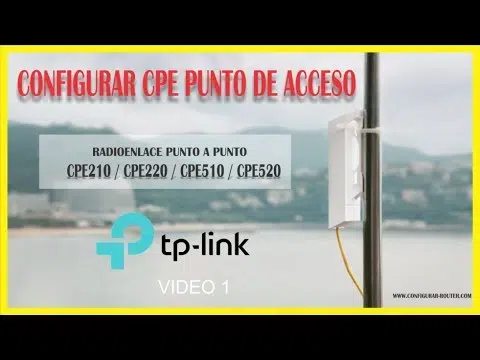
В този урок ще научите как да конфигурирате рутера TP-Pharos CPE210, висококачествено и високопроизводително устройство, което ще ви позволи да се наслаждавате на по-бърза и по-стабилна връзка във вашия дом или офис. Използвайки прости и ясни стъпки, ще ви преведем през процеса на настройка на рутера, за да можете да се възползвате максимално от неговите функции и предимства. Да започваме!
Ръководство стъпка по стъпка за конфигуриране на вашия CPE рутер и осигуряване на стабилна интернет връзка
Ако търсите стабилна и бърза интернет връзка, конфигурирането на вашия CPE рутер може да е решението. С това ръководство стъпка по стъпка ще можете да конфигурирате вашия рутер TP Pharos CPE210 лесно и ефективно.
Стъпка 1: Свържете рутера
Първото нещо, което трябва да направите, е да свържете CPE рутера към захранването и Ethernet кабела, идващ от модема. Уверете се, че захранващата връзка е стабилна, преди да продължите.
Стъпка 2: Достъп до конфигурационния панел на рутера
За да получите достъп до конфигурационния панел на рутера, отворете предпочитания от вас уеб браузър и въведете IP адреса по подразбиране на CPE рутера в адресната лента. IP адресът по подразбиране обикновено е 192.168.0.254.
Стъпка 3: Въведете потребителското си име и парола
След като получите достъп до конфигурационния панел, въведете потребителското име и паролата по подразбиране. Обикновено потребителското име е „admin“, а паролата е „admin“ или „1234“. Ако тези опции не работят, можете да потърсите информацията за вход в ръководството за потребителя.
Стъпка 4: Мрежова конфигурация
В секцията с мрежови настройки трябва да изберете типа връзка, която използвате (DHCP, PPPoE, статичен IP адрес и др.) и да конфигурирате мрежовите параметри съгласно инструкциите на вашия интернет доставчик.
Стъпка 5: Безжична конфигурация
Ако искате да използвате безжична връзка, трябва да конфигурирате безжичната си мрежа в секцията с настройки за безжична връзка. Тук можете да зададете името на мрежата (SSID), паролата и типа защита.
Стъпка 6: Разширени настройки
В секцията с разширени настройки можете да конфигурирате допълнителни функции на рутера, като например качество на услугата (QoS), филтриране на MAC адреси, контрол на достъпа и други.
Стъпка 7: Запазете настройките
След като приключите с конфигурирането на вашия CPE рутер, не забравяйте да запазите настройките си, като щракнете върху бутона „Запазване“ или „Прилагане“. Това ще запази всички направени промени.
С тези прости стъпки ще можете да конфигурирате вашия рутер TP Pharos CPE210 и да се наслаждавате на стабилна и бърза интернет връзка. Успех!
Ръководство за рестартиране и нулиране на TP LINK 210
Ако трябва да рестартирате или нулирате вашия рутер TP LINK 210, следвайте тези прости стъпки по-долу.
Рестартиране на рутера: Ако просто трябва да рестартирате рутера си, това е много лесно. Просто следвайте тези стъпки:
1. Потърсете бутона за нулиране на устройството си. Обикновено се намира на гърба на рутера.
2. Използвайте кламер или остър предмет, за да натиснете бутона за нулиране и го задръжте за няколко секунди.
3. Изчакайте няколко секунди, докато светлините на рутера се изключат и след това се включат отново. Това означава, че рутерът е рестартиран успешно.
Нулиране на рутера: Ако трябва да нулирате рутера си до фабричните му настройки, следвайте тези стъпки:
1. Потърсете бутона за нулиране на устройството си, който обикновено се намира на гърба на рутера.
2. Използвайте кламер или остър предмет, за да натиснете бутона за нулиране и го задръжте за няколко секунди.
3. Изчакайте, докато всички светлини на рутера изгаснат, което означава, че рутерът е върнат към фабричните си настройки.
Важно е да се отбележи, че нулирането на фабричните настройки на рутера ще загуби всички ваши персонализирани настройки. Ще трябва също да преконфигурирате Wi-Fi мрежата си и всички други настройки, които сте конфигурирали преди това.
Като следвате тези прости стъпки, ще можете да рестартирате или нулирате вашия рутер TP LINK 210 без никакви проблеми. Ако имате някакви въпроси или проблеми, винаги можете да се консултирате с ръководството за потребителя или да се свържете с техническата поддръжка на TP LINK.