
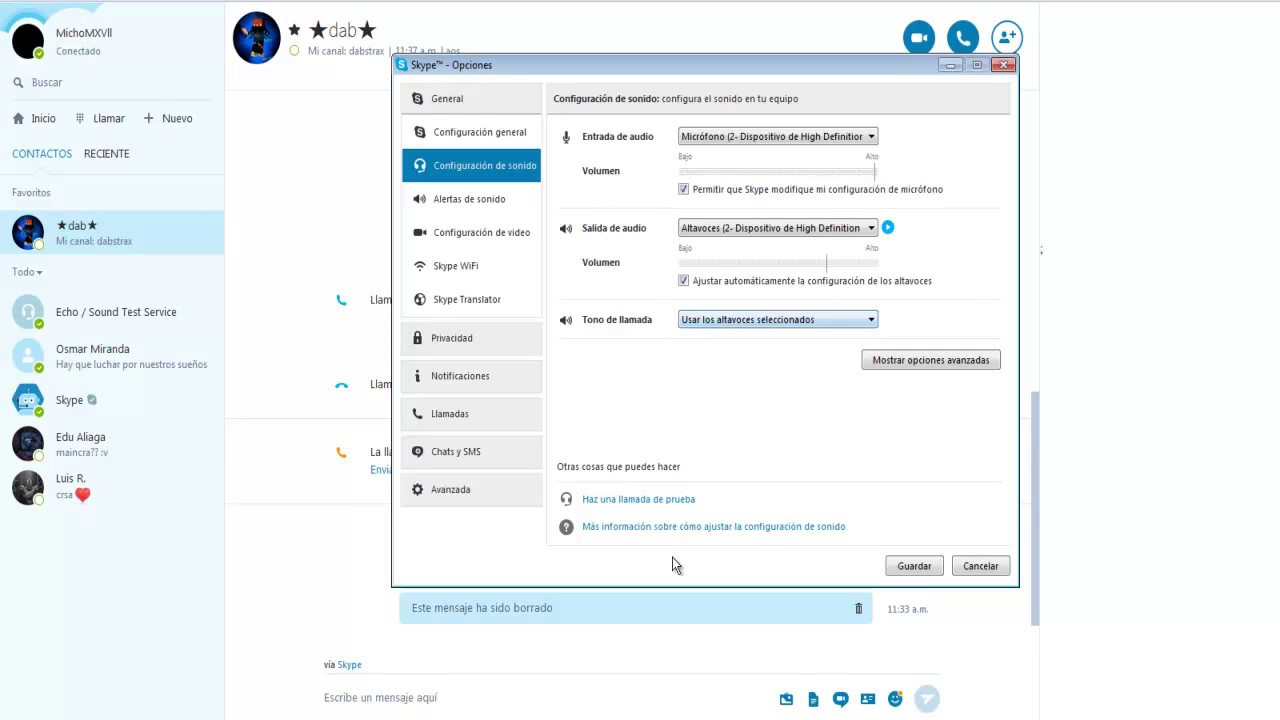
Правилното настройване на микрофона на вашия компютър за Skype може да бъде трудна задача, но е от съществено значение за безпроблемната комуникация по време на разговор. В този урок ще ви преведем стъпка по стъпка през настройването на вашия микрофон, за да можете да се насладите на висококачествено изживяване при разговори в Skype. Ще научите как да регулирате настройките на микрофона си в Windows 10 и в приложението Skype, за да можете да говорите с приятелите и семейството си без никакви проблеми.
Постигнете успешна комуникация в Skype за Windows 10: Ръководство за активиране на микрофона
Skype е много популярен инструмент за комуникация, който позволява на потребителите да говорят и да чатят с приятели, семейство и колеги от цял свят. За да общувате ефективно в Skype, е важно да имате правилно конфигуриран и активиран микрофон на компютъра си. В тази статия ще ви покажем как да конфигурирате микрофона на вашия компютър за Skype.
Стъпка 1: Отворете Skype на вашия компютър с Windows 10. Щракнете върху бутона за меню в горния ляв ъгъл и изберете Настройки.
Стъпка 2: На следващия екран щракнете върху Аудио и видео в лявото меню.
Стъпка 3: В секцията „Аудио“ проверете дали устройството за аудио вход е конфигурирано правилно. Ако към компютъра ви е свързан външен микрофон, уверете се, че е избран в списъка с устройства. Ако нямате външен микрофон, уверете се, че вграденият микрофон е активиран.
Стъпка 4: В секцията за сила на звука на микрофона се уверете, че нивото на звука е настроено на подходящо ниво. Опитайте да говорите в микрофона и наблюдавайте нивото на звука, за да се уверите, че записва правилно.
Стъпка 5: В секцията „Потискане на ехото“ се уверете, че „Потискане на ехото“ е активирано. Това предотвратява повтарянето на звука по време на разговор и подобрява качеството на звука.
Стъпка 6: В секцията „Високоговорители“ проверете дали устройството за аудио изход е конфигурирано правилно. Ако към компютъра ви са свързани външни високоговорители, уверете се, че са избрани в списъка с устройства. Ако нямате външни високоговорители, уверете се, че вграденият високоговорител е активиран.
С тези прости стъпки можете успешно да конфигурирате микрофона на вашия компютър за Skype и да се наслаждавате на ефективна, висококачествена комуникация с вашите приятели, семейство и колеги по целия свят.
Подобрете качеството на вашите записи: Ръководство за настройване на микрофона на вашия компютър
Ако искате да подобрите качеството на записите си, независимо дали става въпрос за видео разговори, подкасти или друг вид запис, настройките на микрофона са от съществено значение. В тази статия ще обясним как да конфигурирате микрофона на вашия компютър за Skype, за да постигнете по-добро качество на звука по време на разговорите си.
Стъпка 1: Първото нещо, което трябва да направите, е да се уверите, че микрофонът ви е правилно свързан към компютъра. Ако имате външен микрофон, уверете се, че е включен в правилния вход на компютъра. Ако микрофонът ви е вътрешен, трябва само да се уверите, че е активиран в настройките на компютъра.
Стъпка 2: Достъп до настройките на звука на вашия компютър. За да направите това, щракнете върху иконата на високоговорителя в лентата на задачите на работния плот и изберете „Настройки на звука“. Можете също да получите достъп до настройките на звука чрез контролния панел на вашия компютър.
Стъпка 3: В настройките на звука изберете микрофона, който искате да конфигурирате. Ако към компютъра ви са свързани няколко микрофона, уверете се, че сте избрали правилния.
Стъпка 4: След като сте избрали микрофона, щракнете върху „Свойства“ и след това върху раздела „Нива“. Тук можете да регулирате нивото на силата на звука на микрофона. Уверете се, че силата на звука не е твърде висока или твърде ниска. Тя трябва да е на ниво, на което можете да говорите комфортно без изкривяване.
Стъпка 5: След това отидете в раздела „Подобрения“ и активирайте опцията „Потискане на шума“. Тази опция ще премахне всеки фонов шум, който може да повлияе на качеството на записа ви.
Стъпка 6: Накрая направете тестов запис, за да се уверите, че микрофонът ви е настроен правилно. Отворете Skype и направете тестово обаждане, за да проверите дали звукът е ясен и чуваем. Ако не сте доволни от качеството на звука, върнете се към настройките на звука и регулирайте нивата на силата на звука и шумопотискането, докато не сте доволни.
Като следвате тези прости стъпки, можете значително да подобрите качеството на записите си и да постигнете ясен и отчетлив звук по време на разговорите си в Skype. Чувствайте се свободни да експериментирате с различни настройки, докато намерите тази, която най-добре отговаря на вашите нужди.
Ръководство стъпка по стъпка за активиране на микрофона в системните настройки
Как да конфигурирам микрофона на компютъра си за Skype е много често задаван въпрос сред потребителите, които искат да осъществяват видео разговори или онлайн конференции. Едно от първите неща, които трябва да направите, е да се уверите, че микрофонът на компютъра ви е правилно конфигуриран и активиран. В тази статия представяме стъпка по стъпка ръководство за активиране на микрофона в системните настройки.
Стъпка 1: Достъп до настройките за звук на Windows
Първото нещо, което трябва да направите, е да отворите настройките на звука на Windows. За да направите това, щракнете върху бутона „Старт“ и въведете „звук“ в лентата за търсене. Изберете „Настройки на звука“ и прозорецът „Звук на Windows“ ще се отвори.
Стъпка 2: Изберете входното аудио устройство
След като сте в прозореца „Звук на Windows“, изберете раздела „Запис“. Тук ще намерите всички налични аудио входни устройства на вашия компютър. Намерете микрофона, който искате да активирате, и изберете „Активиране“, ако вече не е активиран.
Стъпка 3: Конфигурирайте качеството на звука на микрофона
След като изберете микрофона си, щракнете върху бутона „Свойства“, за да отворите прозореца със свойствата на устройството. Тук можете да конфигурирате качеството на звука на микрофона и да регулирате силата на звука. Добра идея е да направите звуков тест, за да се уверите, че микрофонът работи правилно.
Стъпка 4: Настройте микрофона в Skype
След като конфигурирате микрофона си в системните настройки, ще трябва да го конфигурирате и в Skype. Отворете Skype и щракнете върху бутона за настройки в горния десен ъгъл. Изберете „Аудио настройки“ и изберете микрофона, който искате да използвате. Извършете звуков тест, за да се уверите, че всичко работи правилно.
Решения за отстраняване на проблеми с микрофона на вашия компютър
Микрофонът е основен инструмент за осъществяване на разговори по Skype и други приложения за онлайн комуникация. Понякога обаче може да срещнете проблеми с настройките на микрофона на вашия компютър. Ето някои решения за разрешаване на тези проблеми:
1. Проверете връзката на микрофона
Първото нещо, което трябва да направите, е да проверите дали микрофонът е правилно свързан към вашия компютър. Уверете се, че е включен в правилния входен порт за микрофон и че е здраво свързан. Ако вашият микрофон е безжичен, уверете се, че е включен и сдвоен с вашия компютър.
2. Проверете настройките на микрофона на вашия компютър
Ако микрофонът ви е свързан правилно, но все още имате проблеми с работата му, може да се наложи да коригирате настройките на микрофона на компютъра си. Отидете в настройките на звука на компютъра си и проверете дали микрофонът ви е избран като входно устройство по подразбиране. Можете също да регулирате нивото на силата на звука и чувствителността на микрофона, за да се уверите, че работи правилно.
3. Актуализирайте драйверите на вашия микрофон
Ако микрофонът все още не работи след проверка на връзката и настройките, може да се наложи да актуализирате драйверите на микрофона. Отидете на уебсайта на производителя на микрофона и изтеглете най-новите драйвери за вашия модел. Инсталирайте драйверите и рестартирайте компютъра си, за да се уверите, че са инсталирани правилно.
4. Тествайте микрофона в друго приложение
Ако все още имате проблеми с микрофона си, след като проверите връзката, настройките и драйверите, може да има проблем с приложението, което използвате. Тествайте микрофона в друго приложение, като например Windows Voice Recorder, за да се уверите, че работи правилно. Ако микрофонът работи в друго приложение, може да има проблем с настройките на приложението, което използвате.
С тези решения би трябвало да можете да разрешите повечето проблеми с микрофона на вашия компютър. Ако продължавате да имате проблеми, консултирайте се с производителя на микрофона или с техническата поддръжка на вашия компютър за допълнителна помощ.

Индекс
- 1 Постигнете успешна комуникация в Skype за Windows 10: Ръководство за активиране на микрофона
- 2 Подобрете качеството на вашите записи: Ръководство за настройване на микрофона на вашия компютър
- 3 Ръководство стъпка по стъпка за активиране на микрофона в системните настройки
- 4 Стъпка 1: Достъп до настройките за звук на Windows
- 5 Стъпка 2: Изберете входното аудио устройство
- 6 Стъпка 3: Конфигурирайте качеството на звука на микрофона
- 7 Стъпка 4: Настройте микрофона в Skype