
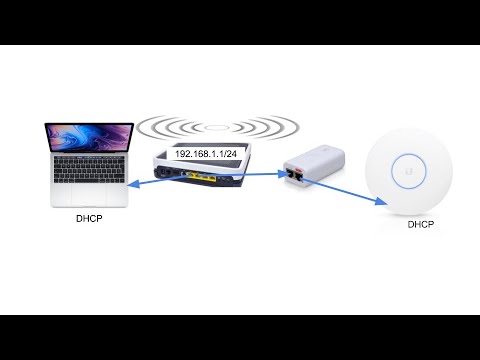
إذا كنت تبحث عن طريقة سريعة وسهلة لتحسين اتصال الإنترنت في منزلك أو عملك، فإن جهاز Unifi AP AC Lite خيار ممتاز. يوفر هذا الجهاز سرعات عالية ونطاق تغطية أوسع، مما يجعله الحل الأمثل لتغطية مساحات واسعة. في هذا الدليل، سنشرح كيفية إعداد جهاز Unifi AP AC Lite خطوة بخطوة لتستمتع باتصال أسرع وأكثر استقرارًا.
يمكنك الوصول بسهولة إلى إعدادات الشبكة الخاصة بك باتباع الخطوات التالية لتسجيل الدخول إلى جهاز التوجيه UniFi الخاص بك.
إذا كان لديك جهاز UniFi AP AC Lite، فمن المهم معرفة كيفية الوصول إلى إعدادات الشبكة لإجراء التعديلات اللازمة. إليك خطوات الوصول إلى جهاز توجيه UniFi:
الخطوة الأولى: قم بتوصيل جهاز الكمبيوتر الخاص بك بالشبكة باستخدام كابل إيثرنت. تأكد من توصيل الكابل بشكل صحيح بكل من جهاز الكمبيوتر وجهاز UniFi AP AC Lite.
الخطوة الثانية: افتح متصفح الويب واكتب عنوان IP الخاص بجهاز UniFi AP AC Lite في شريط العناوين. عنوان IP الافتراضي هو "192.168.1.20".
الخطوة 3: أدخل اسم المستخدم وكلمة المرور. إذا لم تقم بتسجيل الدخول من قبل، فقد تحتاج إلى استخدام بيانات الاعتماد الافتراضية. اسم المستخدم هو "ubnt" وكلمة المرور هي "ubnt".
الخطوة الرابعة: بعد تسجيل الدخول، ستتمكن من الوصول إلى واجهة مستخدم UniFi AP AC Lite. هنا يمكنك ضبط جميع الإعدادات اللازمة لشبكتك.
تذكر أنه من الضروري امتلاك معرفة أساسية بالشبكات لتكوين جهاز UniFi AP AC Lite بشكل صحيح. إذا كانت لديك أسئلة أو مشاكل، يمكنك دائمًا الرجوع إلى دليل المستخدم أو البحث عن المساعدة عبر الإنترنت.
إصلاح سريع وسهل: كيفية إعادة ضبط إعدادات UniFi AP AC Lite
إذا كنت تبحث عن حل سريع وسهل لإعادة ضبط جهاز UniFi AP AC Lite، فأنت في المكان الصحيح. في هذه المقالة، سنشرح لك كيفية القيام بذلك خطوة بخطوة.
قبل البدء، من المهم ملاحظة أن إعادة ضبط جهاز UniFi AP AC Lite ستمحو جميع الإعدادات المخصصة التي قمت بتكوينها مسبقًا. لذلك، نوصي بعمل نسخة احتياطية من إعداداتك الحالية قبل المتابعة.
الخطوة 1: أول شيء يجب عليك فعله هو فصل جهاز UniFi AP AC Lite عن مصدر الطاقة.
الخطوة الثانية: حدد موقع زر إعادة الضبط في الجزء الخلفي من الجهاز. قد يكون الزر مُسمى "إعادة ضبط" أو "إعادة ضبط المصنع".
الخطوة 3: باستخدام مشبك ورق أو شيء مشابه، اضغط مع الاستمرار على زر إعادة الضبط لمدة 5 ثوانٍ على الأقل.
الخطوة 4: أثناء الضغط على زر إعادة الضبط، أعد توصيل جهاز UniFi AP AC Lite بمصدر الطاقة.
الخطوة 5: استمر بالضغط على زر إعادة الضبط لمدة 5 ثوانٍ أخرى بعد توصيل مصدر الطاقة. بعد ذلك، يمكنك تحرير الزر.
الخطوة 6: انتظر حتى يُعاد تشغيل جهاز UniFi AP AC Lite ويعود إلى إعدادات المصنع. ستعرف أن العملية قد اكتملت عندما تبدأ أضواء الجهاز بالوميض.
تذكر أن القيام بذلك سيؤدي إلى حذف أي إعدادات مخصصة قمت بإجرائها مسبقًا، لذا من المهم عمل نسخة احتياطية من التكوين الحالي قبل المتابعة.
اكتشاف ميزات نقطة وصول Ubiquiti في الشبكات اللاسلكية
نقطة وصول Ubiquiti هي جهاز يُستخدم لتوصيل أجهزة مختلفة بشبكة لاسلكية. وهو جهاز شائع الاستخدام وفعال للغاية في العديد من الشركات والمنازل حول العالم بفضل ميزاته ووظائفه الممتازة.
نقطة وصول Ubiquiti Unifi AP AC Lite هي نقطة وصول لاسلكية عالية السرعة توفر سرعات اتصال وأداءً ممتازين. يتميز هذا الجهاز بسهولة الإعداد والاستخدام، ويوفر مجموعة واسعة من الميزات التي تجعله مفيدًا للغاية في العديد من التطبيقات المختلفة.
كيفية تكوين Unifi AP AC Lite
لتكوين جهاز Unifi AP AC Lite، اتبع بعض الخطوات البسيطة. أولًا، قم بتوصيل الجهاز بالشبكة وضبط عنوان IP الخاص به. يمكنك القيام بذلك باستخدام تطبيق Unifi Controller، الذي يُمكنك تنزيله مجانًا من موقع Ubiquiti الإلكتروني.
بمجرد توصيل الجهاز بالشبكة وتكوين عنوان IP، يمكنك البدء في تهيئة ميزاته المختلفة. من أهمها: تهيئة أمان الشبكة، وجودة الخدمة، وعرض النطاق الترددي، وخيارات المصادقة.
فوائد جهاز Unifi AP AC Lite
يوفر جهاز Unifi AP AC Lite العديد من المزايا للمستخدمين. تشمل هذه المزايا سرعات اتصال عالية جدًا، وتغطية شبكية واسعة، وسهولة في الإعداد والاستخدام، ومجموعة واسعة من الميزات وخيارات التكوين، وموثوقية عالية.
بشكل عام، يُعدّ جهاز Unifi AP AC Lite جهازًا مفيدًا وفعّالًا للغاية، وهو مثالي لأي شخص يحتاج إلى اتصال لاسلكي سريع وموثوق. بفضل ميزاته وخياراته الواسعة في التكوين، يُمكن تخصيص الجهاز لتلبية احتياجات كل مستخدم.
إعادة ضبط المصنع على نقطة وصول Ubiquiti: دليل خطوة بخطوة
عند تهيئة نقطة وصول Ubiquiti، من المهم مراعاة أنه في بعض الحالات، قد تحتاج إلى إعادة ضبط المصنع. هذا مفيدٌ بشكل خاص إذا نسيت كلمة مرورك أو كنت ترغب في إعادة ضبط إعداداتك. في هذه المقالة، سنشرح لك كيفية القيام بذلك خطوة بخطوة.
الخطوة الأولى: تأكد أولاً من توصيل نقطة وصول Ubiquiti بمصدر طاقة وشبكة إيثرنت. ثم، حدد موقع زر "إعادة الضبط" على الجهاز. عادةً ما يوجد في الجزء الخلفي أو السفلي من نقطة وصول Ubiquiti.
الخطوة الثانية: اضغط مع الاستمرار على زر "إعادة الضبط" لمدة 10 ثوانٍ تقريبًا. ستلاحظ أن أضواء الجهاز بدأت بالوميض، مما يشير إلى بدء عملية إعادة الضبط.
الخطوة 3: بمجرد أن تنطفئ أضواء الجهاز تمامًا، حرر زر "إعادة الضبط". سيعاد تشغيل نقطة وصول Ubiquiti واستعادة إعدادات المصنع.
الخطوة الرابعة: يمكنك الآن الوصول إلى واجهة تكوين نقطة وصول Ubiquiti باستخدام اسم المستخدم وكلمة المرور الافتراضيين. عادةً ما يكون اسم المستخدم هو "ubnt" وكلمة المرور هي "ubnt".
ملاحظة هامة: من المهم التنويه إلى أن إعادة ضبط المصنع ستمحو جميع الإعدادات المخصصة على نقطة وصول Ubiquiti. لذا، يُنصح بعمل نسخة احتياطية من إعداداتك الحالية قبل إجراء إعادة الضبط.
باتباع الخطوات المذكورة أعلاه، ستتمكن من إعادة ضبط نقطة وصول Ubiquiti إلى إعدادات المصنع دون أي مشاكل. تذكر دائمًا الاحتفاظ بنسخة احتياطية من إعداداتك الحالية قبل إجراء أي تغييرات رئيسية.